カテゴリー: WEB SKILL

  • Shopifyのドメイン下にPDFファイルを設置して表示させたい【備忘録】

    お疲れ様です。

    今回はタイトルの通りShopifyを表示させるように設定しているドメイン下にPDFファイルを設置して、リンクにアクセスした人へPDFをウェブ上で表示させたいというものです。

    「Shopifyから商品を購入してくださった方が商品に添付しているQRコードを読み込んで、取り扱い説明書を閲覧&ダウンロードできるようにしたい」とのことで。
    ワードプレスだとめちゃめちゃ簡単な作業だけど、Shopifyとなると少し話がややこしくなるんですよね。

    というのも、Shopifyを使ってショップをオープンさせた時、独自ドメインを使ってURLを好きなURLに設定している場合がほとんどだと思います。

    多くの場合はドメインの一番上の階層をShopifyの表示がされるように設定してるせいで、下階層にFTPなどでファイルをアップロードしても表示されない(´;ω;`)ってことになってしまうんですよね。

    同じ同じ!!と困ってる方はこのまま読みすすめてください。

    Shopifyのファイル機能を使った方法

    実はショッピファイにはファイルを格納するスペースがあり、そこにアップロードすればPDFにURLが発行され表示できるようになります。

    これが一番シンプルで簡単なやり方だと思います。

    手順は①→②→③→④と進めるだけ。
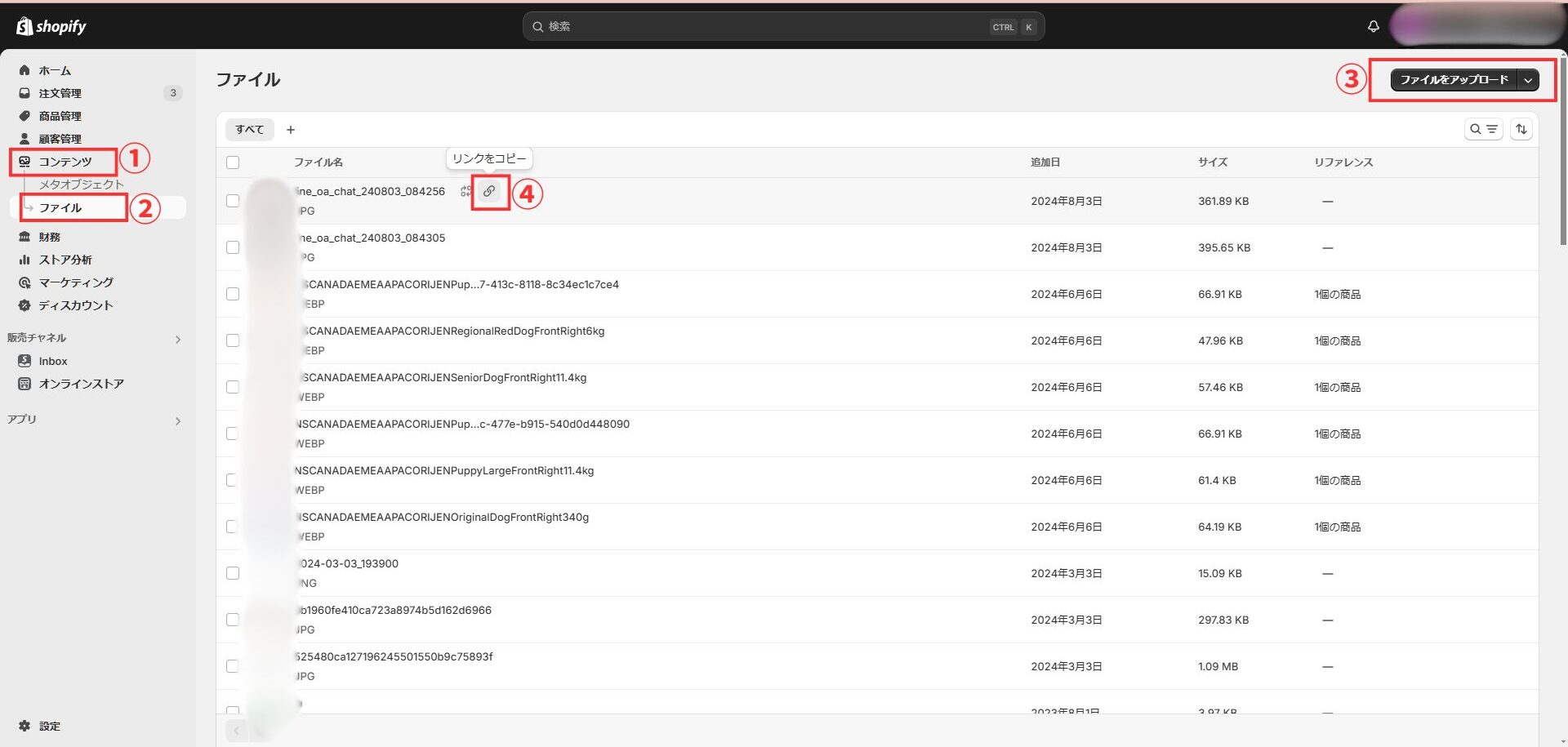
    ①管理画面左側のコンテンツをクリック
    ②ファイルをクリック
    ③ファイルをアップロードする
    ④アップロード後カーソルを合わせるとリンク先URLがコピーできるようになります。

    詳しいファイル機能について公式の解説ページもありましたので貼っておきます。
    https://help.shopify.com/ja/manual/shopify-admin/productivity-tools/file-uploads?st_source=admin&st_campaign=files_footer&utm_source=admin&utm_campaign=files_footer#make-a-file-available

    うん。これで問題なく見られる。

    ……しかぁ~し!
    このやり方だと、URLに「Shopify.com」とかが入ってくるんですよね。

    わざわざショップを独自ドメイン取得して設定してるのにいちいちショッピファイが主張してくるのが気に食わん!となったので、Shopifyを経由せずに表示できるやり方を考えてみました。

    Shopifyを経由せずにPDFデータを表示させるためにやってみたこと①FTPで同じ階層にアップロード

    [.com]と同じ階層にPDFをアップロードした場合、本来であれば[.com/●●●.pdf(●●●はファイル名)]

    ドメインの後ろにスラッシュを入れて。PDFのファイル名+[.pdf]で表示されるはずなんです。

    しかし予想通りそれでは表示されない。

    多分文字だと何を言ってるのか伝わらないと思うので分かりやすく図解してみますね。
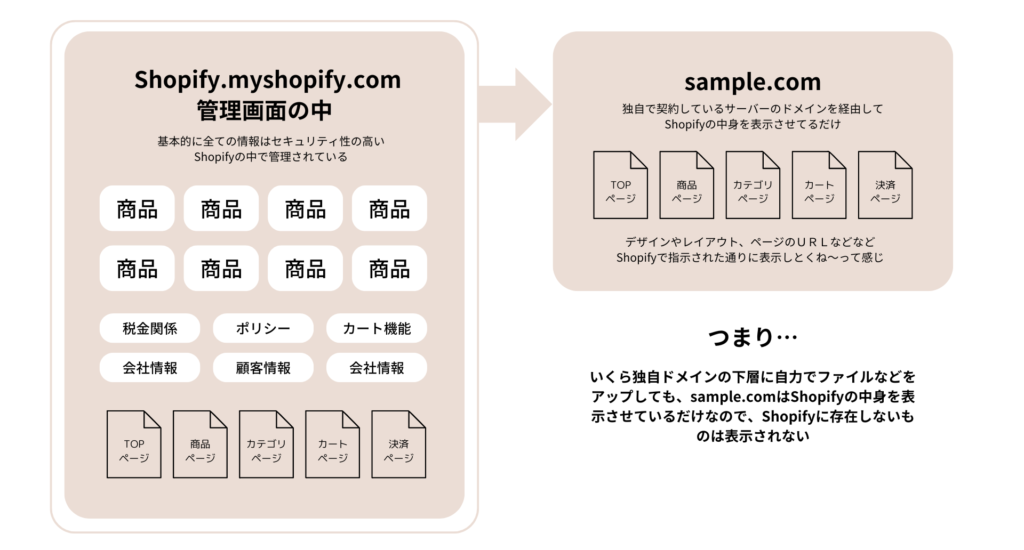
    う~ん。
    だからShopifyじゃなくてドメインのサーバーのほうに直接アップロードしたんだけど…?って話ですよね。

    でも、[sample.com]全体がShopifyを表示させるように設定しちゃってるから、Shopifyに存在しないファイルじゃないと表示することができないんですよ。

    なんか面倒くさい!(笑)
    もうじゃあShopifyのファイルにアップロードしたやつでいいわwってなりかけたんですけど、いやこれお客様のショップ!!!!!

    逃げるな逃げるな逃げるな!!!


    で、次に試したのが

    サブフォルダ作って、そこにアップロードしてみました。

    Shopifyを経由せずにPDFデータを表示させるためにやってみたこと②サブフォルダ作って、そこにアップロードしてみた

    基本的にはサブフォルダつくるとURLの表示は[.com/〇〇.index]となります。
    〇〇のところにサブフォルダ名を入れるだけ。

    その結果…

    はいダメ!!!!!

    だから言ってんじゃん。
    .comはもうショッピファイのものなの!
    いくらサブフォルダつくろうとShopifyの中身しか表示しないよ?って言ってるよね?

    って感じで早々に撃沈。

    次々!

    Shopifyを経由せずにPDFデータを表示させるためにやってみたこと③サブドメインを作ってそこだけサーバー経由で表示されるように設定

    こちらが大正解でしたぁぁぁぁぁ!!!!

    私の場合は使い勝手の良いエックスサーバーを利用しているので、ここからはエックスサーバーでドメインを取得している前提での解説となります。

    他のサーバーでもだいたい中身って同じだから出来ると思うけど、お名前ドットコムとかロリポップとかの個人で使うようなサーバーは私たちは使わないのでできるかどうか分かりませんので悪しからずm(__)m

    私おススメのエックスサーバーはこちら
    https://www.xserver.ne.jp/agency_via/?cd=XAON1O&type=server
    ここから始めると最安で始められるのでこの機会にお試しください。

    Shopifyで作ったショップにサブドメインを作ってそこだけサーバー経由で表示されるように設定する方法

    それでは具体的なやり方を説明していきます。

    まずは大きく分けて手順は3つ
    ①サブドメインの作成
    ②そのサブドメインだけエックスサーバーを経由してShopifyから外れてもらう設定
    ③ファイルをアップロード

    ①番から詳しく解説していきます

    ①サブドメインの作成

    1-1 エックスサーバーの【サーバーパネル】にログイン
    1-2【ドメイン】→【サブドメイン設定】→サブドメインを追加

    ※サブドメイン例 contentsやfileなど。
    ※必ず “SSL化する” にチェックを入れてください
    ※ここで作成したサブドメインはお客様に公開されるものになります。
    ※サブドメイン作成後反映が完了するまでに1時間ほどかかる場合もあります。

    ②作成したサブドメインのみShopifyの接続から外す設定

    ※本来であればここは触ることのない項目です。
    かならずバックアップをとるか、バックアップの取り方が分からない場合は適当に進めずにプロに依頼してください。
    すでにショッピファイが独自ドメインに接続されているということは、誰かしらがここは触ったことがあるはずなので同じ人に触ってもらった方が良いです。
    それなりにサーバー周辺に知識のある方のはずなので。
    もちろん私にご依頼くださるのは大歓迎!

    2-1 エックスサーバーの【サーバーパネルにログイン後】→左側の【サーバー】→【サーバー情報】
    2-2 svから始まるホスト名をコピーしておく
    2-3 管理画面左側【ドメイン】→【DNSレコード設定】を開く
    2-4【DNSレコード設定を追加】
    2-5 対象ドメインを選んで[ホスト名]に作成したサブドメイン名と同じ名前を入力
    2-6 種類はCNAMEを選択
    2-7【内容】に先程コピーしたsv~を貼り付ける

    これやってる間にさっき作成したサブドメインも反映されてると思うんだけどどうかな?
    “反映待ち” が消えていればOK

    ③ファイルをアップロード

    つづいて最後の作業になるので気を引き締めて最後までやり遂げましょう。

    3-1 エックスサーバーのサーバーパネル右上の【ファイルマネージャ】に入る
    3-2 左側のドメイン名(.com)の中にあるpublic_htmlをクリックまたはダブルクリック
    3-3 先ほど作成したサブドメインと同じ名前のファイルが自動でできていればその中に入る。もしなければ上のほうにある青いバーの[フォルダを作成]から作成する。(サブドメインと同じフォルダ名にしてね)作成したらその中にクリックまたはダブルクリックで入る
    3-4 上のほうにある青いバーの[アップロード]から表示させたいPDFファイルをアップロード

    よし!!
    これで準備は整った。

    最後に表示確認。

    ↑を参考にURLを確認してみてください。

    できたかな!?

    Shopifyに接続しているドメイン下でPDFを表示出来るようになると、デジタルの取り扱い説明書を配布できたり、カタログや資料などかなり幅広く販促に活用できると思います。

    ぜひ試してみてください!

  • 決済システムを持ちたいあなたへ。ウェブのプロが教える失敗しないカート機能の選び方

    決済システムを持ちたいあなたへ。ウェブのプロが教える失敗しないカート機能の選び方

    どうも。
    ウェブでおうち起業したみさとママです。

    そろそろ自分のサービスを販売していきたいな。
    銀行振り込みだけじゃなくてクレジットカードからの支払いを受付できるようにしたいな。

    そんなふうに考える段階に来たあなたに、今回はウェブのプロがおススメする決済システムについて解説していきます。

    決済機能を導入する際に大切にしたい考え方

    今紹介キャンペーンや審査なしで簡単に決済システムが持てるツールがたくさん出ていますが、多くの場合手数料として10%前後かかるところが多いのではないでしょうか。

    ウェブのことにはそんなに詳しくないし、ひとまず簡単に登録するだけで始められるので良いかなと安易に考えているならば少し考え直してほしいです。

    というのも、ビジネスを始めてすぐの頃は売上もそんなにコンスタントに上がらず月10万~20万円という方も多いですが、その場合の手数料10%だとそこまでダメージが大きいようには思わないんです。

    だけど、月に200万、300万売上が上がってきたときに支払う20~30万円って大きすぎませんか?

    「いやいや、自分はまだまだそんなに売上があがるような段階でもないし(笑)」
    って思いましたか?

    それが上がるんですよ。

    恐らくこの記事を読んでくれている方は自分でSNSの勉強をしていたり、サブスクのサービスを始めようかなとか、自分のサービスをオンラインで販売できる仕組みをつくりたいな、と思っている方だと思うんです。

    現実的に決済システムについて調べ始めたのであれば、今の段階でこの記事にたどり着いてくれて本当に嬉しいです。

    断言しますが、今オンラインで何か販売を始めようと思っているその選択は、将来あなたの人生を変えることになるかもしれないくらい、オンラインビジネスには無限の可能性があるんです。

    うまくいけば毎月200万~300万円の売り上げをあげることができるビジネスジャンルなんですマジで。

    最初になんか手軽なとこで決済システムを使い始めた末路はこう

    「まぁちゃんとしたやつ持つのは売上上がってきてからでも良くない?」

    そう思ってますよね?(すみません決めつけがち)

    例えばですけど、銀行振り込みのみでビジネスをやっていたフェーズを超えてクレジット払いを導入すると、購入してくれた顧客情報がこちら側に残るようになるんですね。

    今まで頭の中であの人は何回か申し込んでくれてる♪とフワっと記憶していたものが、
    →何月何日にいくらのサービスに申し込んでくれた
    →しかもその後リリースした講座にも申し込んでくれてる
    →すごいリピートしてくれてる

    など全ての記録が目で見える形になってくるわけです。

    それこそがいわゆるビジネス用語でいう「リスト」と呼ばれるもの。

    ・そこに集まってくる人たちがなぜそれを購入したのか
    ・どんな動機で申し込んだのか
    ・このサービスを申し込んだということはあの人は今どの辺のフェーズなのか

    じゃあ↑このような人たちに次に提供すべきはこういうサービスだな、というデータで残っている情報の宝なんです。

    顧客情報リストってのはお金を出してでも欲しい人が居るくらい、ビジネス業界ではめちゃくちゃ重要なものなんですよ。

    それくらい重要な顧客情報を、そろそろ手数料高くなってきたからちゃんとホームページ作って、自分の決済システム持つか♪っていう理由で手放すって、ビジネスのことなんも分かってない人のやることですよ。

    だからこそ最初から手数料が最安で済む決済システムを選んでおく必要があるんです。

    というか、この記事を書いたのも実はSNSで大活躍してる起業家さんがある決済システムをごり押ししていて、それを横目で見ながら(ダメダメダメダメ!!!💦簡単に始められるなんてうたい文句に釣られないで!ちゃんとビジネスのこと教えてあげてよぉぉぉ)って思ったからなんです。

    でもその方が言ってることもよく分かった。
    確かにウェブの知識がない方からしたら、自分で決済システムを導入するってハードル高いんだなって😢

    そして、その方のスクールも私が一度検討したツールで構築されていて、いやマジ売れれば売れるほど搾り取られてるこの人…😢って本当に悲しい気持ちになっちゃったんです。

    そんな事もちろん本人には言えないですけど…

    きっとご本人はこの記事は見ないはず………(願)

    自分で決済システム導入はハードルが高い!?

    たしかに難しいのかもしれないけど、面倒くさがらずにちゃんと触れば誰でも導入できるんですよ。
    ただ、審査があるのでそこだけは確かに難しいと思ってしまうのも仕方がないな…とも思いました。

    でも、私からすれば決済システム導入のための審査なんて所定の要件クリアして、必要なページと文章を書いておくだけなので…

    「めちゃ簡単w」

    だからみんなはじめのうちから自分の決済システム持っておいたほうが良いよ。

    絶対あとから搾り取られる系のどっかのツール使ってる人見て「ありがとうみさとママ」って思える日がくるから。

    記事の最後で決済システムの審査が通りやすくなるテンプレも用意しておくからぜひぜひ受け取って活用してね。

    ちょっとというかだいぶ話が長くなってきちゃったけど、本題に入るね。
    えっと、ウェブのプロが教える失敗しない決済機能(カート機能)の選び方だったよね。

    ごめんごめん話がそれがちで。

    そもそも決済機能は大きく2つにわかれる。

    ①発送のあるもの
    ②発送のないもの

    ①の発送のあるものの場合は送料の設定や配送先を入力してもらうセクションが必要になるので、決済機能というよりはカート機能のついたシステムを選ぶ必要があります。

    発送のある商品を販売する際におススメのカート機能はこれ

    SHOPIFY(ショッピファイ)

    square(スクエア)

    実際に商品を手元からどこかへ発送する場合に私がおすすめするのは上記の2つ。

    SHOPIFY(ショッピファイ)とは?

    まずひとつめのショッピファイですが、月額がかかるので要注意。
    ショッピファイは月額3650円から始められるオンラインショップ構築のためのシステムです。
    BASEやフリマアプリなどで販売している方が、次のステップへ進むタイミングで選択されるのにベストです。

    今回の記事ではショッピファイの詳しい費用については割愛します。

    最近自社商品を海外へ展開したいというクライアント様のショップで越境ECの作業もさせていただきました。

    ショップのデザインも自分の好きなようにカスタマイズできるし、とにかく機能的に色んなことができるから物販始めるならShopify+どこかのモール出店がおすすめ。

    Shopifyでストアをオープンさせたいけど、普通に始めると1ヵ月しかお試し期間(¥150円)がないので、とりあえず3~4か月かけてじっくりカスタマイズしてみたいって方はこっそりもっと詳しく知りたい方は公式LINEから【ストア】と送ってね。
    オープンするまで無料でカスタマイズできる管理画面をお送りします。
    フォーム送信から3営業日以内にShopifyからアカウント開設のメールが届きます。
    ※ここから登録した方のショップは実際にプラン契約を始めるまではみさとママが所有者となります。

    square(スクエア)とは?

    実店舗のレジ機能と連動できて月額無料から始められる。

    今回私がご紹介する決済ツールの中でも手数料も最安なので、お客様への提案もしやすくて好きなブランドです。

    スクエアの中で無料で利用できるオンラインビジネスという機能があって、そこにオンラインショップを開設することもできたり、カート機能だけ自分のホームページに引っ張ってきたりすることもできます。

    最近実装したオンラインショップページがあるので良かったら見てみてください。

    このページはワードプレスで制作したホームページ内にオンラインストアページを作成し、カート機能のみ引っ張ってきています。

    nAnA SALON|ONLINE STORE

    実は私もこのnAnAシャンプー&トリートメントの愛用者なのですが、マジやばいよ。
    35歳超えた女性全員に使ってほしいくらい押してるヘアケアブランドです。

    成分が本当にありえないのにそれがこの価格ってバグってるんですよね。
    しかも香りも私がいちばん好きなジャスミンの香り。

    ジャスミンの香りって抽出するのが難しくてなかなかこれだけふんだんに使ってるものってないんですよ。

    あ、ごめんまた話が逸れた。
    発送が伴う商品の販売に関してはShopifyとsquareの2ブランドをお勧めします。

    つづいて

    発送のないコンテンツなどのサービスを販売する際におススメのカート機能はこれ

    コンテンツ販売に限らず、オンラインレッスンや講座販売、レッスンの月会費や年会費などのサブスク系にも対応できるものをピックアップしました。

    こちらもまたまたsquare(スクエア)

    やっぱり手数料も安いし、余計な費用もかからないし。

    squareはとにかく良いぞ。
    もし興味があるならここから登録できるよ。

    http://squareup.com/i/6DB306F469

    実店舗での決済にも対応しているので、すでに店舗ビジネス用の決済ツールとして取り入れてる方も多いのでは。
    発送がある場合も、発送がない場合も、店舗ビジネスの場合も、スクエアなら可能になるので将来的に物販も始めるかもしれないとか、サブスク始めるかもとか言う場合にはスクエアを選択しておけば間違いないです。

    次におススメするのが私も使っているStripe

    STRIPEはオンラインで完結するサービス向けの決済ツールです。

    「スクエアオススメ~♡」と言いながら私自身はストライプを利用してます。

    というのも私は物販もやっていて、発送のある事業は既に別でカート機能を所有しているのと、今後実店舗ビジネスを始める予定がないからです。

    つまり
    ・今後発送もするかもしれない
    ・店舗決済が必要になるかもしれない
    という場合はStripeには向いていないです。

    ストライプは大手企業でも導入されていて、もしかしたらこの記事を読んでくれているあなたも決済フォームで見かけたことがあるかもしれないくらい幅広い事業者に利用されてます。

    square(スクエア)とStripe(ストライプ)を比較すると、スクエアは色々出来る分、色んなページがあってどこでどんな設定をするのか理解するのに時間がかかりました。

    ただ何回も言うけど手数料最安!!!

    ストライプは私が大好きなショッピファイが傘下なので、最初からStripe以外の選択肢は考えてませんでした。

    (ショッピファイがStripeのカートシステムを採用してる)

    結論、ストライプかスクエアかショッピファイです!!

    ただし、自分のページで決済システムを導入しても、お客様が勝手に流れて来てくれるわけではありません。
    ただお客様を待っていても仕方がないので、集客のために他のツールを利用するのはありです。

    たとえば
    →Noteで記事を執筆してそこから数千円の記事を購入してもらう
    →信頼を得た上で次のもっと深くまでサポートできるような高価格帯のサービスは自社の決済システムを使う
    って感じ。

    ↑どこか集客しやすいツールでフロント商品を販売して、メイン商品や価格帯の高いものは自社のスクエアorストライプで販売という流れが一番効率よくスムーズだと思います。

    最後に私が気になっている決済システムはKOMOJU

    こちらも手数料最安で、スマホ決済などにも対応しているよう。
    ただこれまでの経験からいうと、スマホ決済でデジタルコンテンツ(発送のない商品)の販売の場合、手数料がかなり取られる傾向があるので要注意!!
    →調べたところ2024年11月現在

    ・PayPay 9%
    ・LINE Pay 9%
    ・メルペイ 9%
    ・楽天ペイ 8.4%
    ・au Pay 15%
    ・d払い 15%

    でした😢
    仮に1万円のサービスへ申し込みがあり、KOMOJUでスマホ決済の場合900円が手数料になるわけなので、その時点でスマホ決済の導入は選択肢から外れることでしょう。
    (私はまだKOMOJU使ったことないけど、取り扱いたい決済機能は自分で選べるはず。クレジット導入するけどスマホ決済はやめておく等)

    ん~~KOMOJUクレジットカードの手数料は最安だけどいまのところはやっぱりスクエアかストライプかなという印象です。

    というのも私は確定申告のために会計ソフトFreeを利用しているのですが、ストライプやスクエアならFreeとの連携ができるので、税務関係の管理がめちゃくちゃ楽なんですよね。

    KOMOJUはまだ対応していなかった…

    ですがどんどん大きく成長しているようなので、おそらく連携できるようになるはず。
    今後に期待ですね。

    最後に決済システムの審査が通りやすくなるテンプレートプレゼント

    ということで、スクエアやストライプをつかって独自の決済ツールを持っておこうねという話でしたが、もちろんペライチでつくられたページや、例えば予約サイトのブッキングドットコムなどのページでも、条件をクリアしていれば審査には通るようです。

    基本的には自分のホームページ以外からの集客をしている場合、その媒体にとって利益が出るようにつくられているので、他のサイトのURLを貼るのはNGとか決済システムはその媒体が提供しているもののみ使用可などの条件がある場合が多いです。

    アメブロなども利用規約で他の決済システムを導入することは認められていません。

    wixの場合はKOMOJUが導入可能。
    STUDIOの場合はワードプレスなどと同じように外部の決済機能の導入ができるようです。

    つまりはシンプルに自分のホームページを持って、そこに料金プランが分かる事業内容書いて、フォーム付けて特商法のページをトップページに表示させておくだけ!!

    なので決済システムの審査に通りやすくなるための
    ・書いておくべき内容
    ・特定商取引法に基づく表記のテンプレート
    をまとめました。

    審査に出すまでの流れ

    まずは私はこういうビジネスをやっていますという事業内容を記載しないといけません。
    あと、資料請求だったり申し込みができるためのフォームも併設されてるというのが必須になります。
    (↑ここ結構落とし穴で、これがないために通らない場合もあるみたい)
    恐らくですが、問い合わせ先が決済システムを設置するサイトと同じドメイン(URL)上のフォームから送れるということが第一条件となるので、公式LINEでの問い合わせ対応の場合はNGとなる可能性が高いです。

    とりあえず無料でできるものを寄せ集めてビジネスしている方は、このタイミングで事業の見せ方について、このタイミングで一度考え直してみてください。

    事業内容の詳しい書き方と、オンラインでビジネスをするために必ず表記しておかないといけない特定商取引法に基づく表記のページができたら、そのリンクをTOPページに表示して、いざ審査へ!!

    決済システムの審査にだすためのやることリストと、特定商取引法に基づく表記のテンプレプレゼント

    大変お待たせしました。
    プレゼントはこの記事を読んでくれた方限定で公開したいので、みさとママの公式LINEから【うなぎパイ】と送ってね!
    テンプレプレゼントのページとパスワードが届くよ。

  • WEBデザインのスキルが実践で活かせるレベルまでしっかり身につく勉強法3選

    WEBデザインのスキルが実践で活かせるレベルまでしっかり身につく勉強法3選

    「WEBデザインのスキルが実践で活かせるレベルまでしっかり身につく勉強法3選」の記事の画像

    ということで今回の記事ではウェブデザイナーになりたいママさんが実践で活かせるレベルのスキルを身に着ける方法をお話ししますね。

    ポイントは3つ!

    1. オンライン講座で楽しく勉強しよう

    ウェブデザイナーになるには、まず基本の技術を学ぶのが大切です。

    これには、HTMLとかCSS、JavaScriptとか、ちょっと難しそうな言葉が出てくるけど焦らずにいきましょう。

    自分のペースで勉強できるオンライン講座

    忙しいママさんには、やっぱりオンライン講座がオススメです。

    なんてったって、家事や育児の合間に自分のペースで進められるのが嬉しいですよね。
    夜寝かしつけた後にちょっとだけ勉強したり、朝の隙間時間にさっと勉強したり好きな時間にできるから続けやすいんです。

    集中して学びたいならブートキャンプ

    とは言ってもやはりある程度の強制力がないと、いろんな理由をつけて後回しにしてしまうのが人間なので(笑)ブートキャンプに参加してみるのも手。

    短期間で一気にスキルが身につくし、期間が決まっているから集中して取り組めます。
    それに仲間もできるので楽しい!という声もよく耳にします。

    2. 実際に実装してみる

    特にこれを極めると、めきめきスキルをモノにできます。
    私も実際にレンタルサーバーを契約してHTMLとCSSのコードのみでサイトを実装したり、ワードプレスをインストールして管理画面を触ってみたりしてました。

    おかげで講座が終了する頃には他の受講生さんとのスキルレベルはかなり差が開いたと思います。

    言われたことをやっているだけなのと、自らの意思でこうかな、ああかな、と試行錯誤しながら手を動かしてみるのとでは身につくスピードも違って当たりまえですよね。

    自分のサイトを作ってみる 

    まずは講座の練習用で準備されている物を真似して実装してみるのはもちろん、私の場合は自分の借りたレンタルサーバー上でも習ったものと同じものを作っていました。

    更に応用編で違うサイトも作ったりして、とにかく数をこなしました。

    ワードプレスのテーマを1からつくるとかでもなければ、正直自分で触れば作れるようになると思います。

    ただそこまで自主的にやろうと思える気力があるかないかの違いは大きいです;

    実際にお金をいただける小さな案件から少しずつこなしてみる

    完全にスキルが身についていなかったとしても、とりあえず実践をこなすのが何よりも成長できると私は思います。

    全部完璧を求めていると、その間にどんどん乗り遅れていってしまうし、ビジネスで重要なのはスピード感。

    厳しいけれど、スキルを身に着けるというのはやれば誰でもできることなんです。
    時間かけて手を動かしさえすればいいだけで、難しいことでもないんです。

    経験を積むためにどういう動きができたか?
    どうやって契約に繋げるために頭を使えたか?

    そっちのほうがよっぽどだいじ。

    そこができないと、自分に足りない物は何か、ということばかり考えてしまっていつまでも経験値のないスキルアップモンスターになってしまうので要注意。

    3. コミュニティに参加して情報交換しよう

    ウェブデザインを勉強していると時々一人で悩んじゃうこともありますよね。
    そんなときはコミュニティに参加するのがおすすめ!

    オンラインのコミュニティ

    ウェブデザインにはたくさんのオンラインコミュニティがあります。

    フォーラムやSNSのグループで他の人とつながると、アドバイスをもらえたりわからないことを聞けたりして心強いし、コミュニティでは同じ志を持った人たちが集まったり、ライバルができたり、情報交換できる場になって刺激にもなります。

    ”更に欲しい情報が何なのか”すら分からない駆け出しさんにとっては、ウェブデザイナーとして生きていくための

    地元の勉強会

    また、地元で行われている勉強会に参加するのもおすすめです。同じ興味を持つ人たちと実際に会うことで、モチベーションがアップしたり、新しいお仕事のきっかけが見つかったりするかもしれません。

    さいごに

    以上、ウェブデザイナーを目指すママさんがスキルをしっかりと身につけるためのコツをお話ししました。

    これらの方法で、家事や育児と両立しながら、楽しくウェブデザインを学んでみてくださいね!