投稿者: MISATO

  • 7/12 在宅Webデザイナーのママブログ|子供たちのお留守番

    7/12 在宅Webデザイナーのママブログ|子供たちのお留守番

    本日7/12はわたくしのお誕生日!ということで起業仲間のお友達にお祝いしてもらいました。

    Webの勉強を始めたのが29歳で、もう38歳になりました。

    あっという間すぎてこわい。

    在宅Webデザイナーママ、お休みの日のおでかけ。子供たちは?

    この日は土曜日だったので子供たちも学校はお休み。
    今日は子供たちにはお留守番しててもらいました。

    普段のお出かけならいつも一緒ですが、今日はお友達がお祝いしてくれるとのことで「ママ行ってくるね~」と。

    お仕事でお留守番してもらうことは割とあるけど自分のプライベートな予定のために家を空けるのは珍しいです。

    在宅Webデザイナーのママの子供達、小学生2人だけでお留守番。大丈夫なの?

    ここは賛否両論あるかと思いますが、うちは元々完全ワンオペでこの9年やってきました。
    頼れる人が誰も居ないので、必然的にお留守番をしてもらわざるを得ない状況がたくさんありました。

    なので強制的要因で子供たちにはこれまでも頑張ってもらってました。
    お留守番は何度も経験してます。

    在宅Webデザイナーのママの子育て、最初のお留守番は30分とか1時間とかから

    初めてのお留守番は近所の薬局へ20分!くらいから始まり、少しずつ時間を延ばしました。
    仕事で3~4時間程度空けるくらいならへっちゃらです。

    「ママが帰ってくるまでに学校のこと終わらせてね!」
    といつも言っているので、むしろ帰ってきた時には

    「ゲッ!もう帰ってきたぁ😨」

    くらいのテンションだと思います。

    子供たちのお昼ご飯はマックデリバリーを。

    お仕事でも出かける前に子供たちの食事を用意して出ないといけない場面があるんですが、お料理の匂いが服に付くのも嫌だし、子供たちの用意をして出かける前って本当に忙しいんですよね。

    出かけるときは、普段なら家を空ける間にやっている色々な家事なども家を出るまでに終わらせなくちゃいけなかったり、準備しなくちゃいけない事も多いし(ママさんなら分かりますよね~!!)家出るまでに疲れ果てちゃうので、こういうときはデリバリーを頼むようにしてます。

    これだけで仕事と気力と体力が温存されます!(笑)

    子供達も普段ママのご飯ばかりなので喜んでくれます。
    というかこういう時のためにいつも忙しい時もご飯は家でつくるようにしています。

    料理はあんまり苦に感じたことがないです。
    (それもきっと息子のおかげなのでまたいつか書きたい!w)

    子供を置いて遊びに出かけることに対する罪悪感は?

    罪悪感はあまりないです。
    特に上の子は男の子なので

    「ママはママで楽しんだほうがいいよ!その間は僕も楽しんで好きなことして過ごしとくから」

    って感じなんですよね。
    下の女の子もお兄ちゃんの価値観に大きく影響されてるのか、基本的にネガティブなことをあまり口にしません。

    スマホを持たせているのでこの日も私が外出中に自分で撮影して編集した動画を送ってきたり、楽しく過ごしていたみたいです。

    ママの外出中に兄妹喧嘩はしないの?

    それがそういう話はしてこないんですよね。

    もしかしたら何か些細な喧嘩はしてるかもしれないけど、泣いて相当に落ち込むようなこともありません。

    それをLINEで言いつけてきたりもたまにしますが

    ・ママに言いつけた
    ・「ママに言ったからね」と伝える

    くらいで「よし!」て感じなので「早く帰ってきて」とかにもなりません。

    言いつけても私が代わりに怒ったりしないので(兄妹で喧嘩したときは一貫して徹底してきたことがあるので、それもまた書きます)私に言いつけるよりも自分で満足いくまで話し合いや言い合いをしているようです。

    在宅Webデザイナーのママのお誕生日

    決めていきたいお店があったので予約しようしようと思いつつ気が付いたらもう2日前になってました。

    「お店とかってどんな感じ?」と連絡が来てまだ何も決まってません!もう予約空いてません!となってしまい、お友達がギリギリでお店を探してくれました(笑)

    私にやらせるとなんでもギリギリになってしまうので要注意です。

    最近はプライベートな小さなことから「考える」ということがすごく負担に感じるようになりました。

    遊ぶ予定を入れていても「ご飯どうする?」とか聞かれると正直なんでもいいよ…と思ってしまうし勝手に決めて欲しいです。(笑)

    ご飯のこと考えるなんて子供たちの夜ご飯だけでもう十分です。(笑)

    なんとなく私が好きそうなお店を何個かピックアップしてもらってその中から選べたらこちらとしても負担が少なくて良いのですが…

    わがままとか自己中心的とか思われそうでこわい。

    なので今回もお店探ししてくれて本当に助かりました。

    お料理も美味しかったしご馳走してもらう気満々で行ったのにプレゼントまでもらいました。
    ありがとう友よ。

    子供達、本日の任務【お留守番】無事に遂行できました

    ママが帰ってくるまで元気に楽しく過ごす。できたら学校のことも終わらせる。

    は無事に完了しました!

    子供たちのおかげで私が楽しく全力で仕事に向き合える。
    本当にいつもありがとう。

    子供ってママに気付きを与えるために使命を持って生まれてくるとか言うじゃないですか。

    私は子供が居なければ人生がこんなに楽しくなってなかったし、仕事もこんなに頑張れなかった。

    常識とか普通とかそういう範囲内で生きてた私に幸せになるためにはそういうの全部取っ払っちゃえ~~!!て感じで生まれてきてくれたと思ってます。

    存在に感謝です。

    ではでは今回のママログはこの辺で。

    最後まで読んでくれてありがとうございました。

  • 7/11 在宅Webデザイナーママ 本日の振り返り 岐阜県多治見市へ

    7/11 在宅Webデザイナーママ 本日の振り返り 岐阜県多治見市へ

    きょうは1日外出していました。

    いつもご紹介や共通の知り合いからのご縁でお仕事をご依頼いただくことが多いので、お客様も名古屋、三重、岐阜あたりが中心なのですが、今日は岐阜県の多治見に行ってまいりました。

    せっかく会える距離に居るのならできるだけお客様とは直接関わらせていただきたいですよね。

    6:00|在宅Webデザイナーママ、起床してブログを書く

    すごくないですか!?
    ブログ書くために6時に起きられるんですよ私。
    やればできる。

    この時は7/9のブログを2日遅れで書いてました。
    ↓これですね!(笑)

    何とか書き上げてスッキリした気分で朝食づくり。

    8:00|在宅Webデザイナーママ、お子達送り出し

    いつも通りに子供たちを学校へ送り出し、ダッシュでオフィスへ行って植物たちにお水をあげて、少しだけお部屋のお掃除をしてメイク!

    今日はお客様の会社へお邪魔させていただくのでメイクは控えめに。

    9:00|在宅Webデザイナーママ、岐阜県多治見市へ向けて出発

    車で1時間ほどのところにあるお客様のところへ。

    最先端の技術を使って製品を創り出す会社さん。
    以前伺った際も工場見学をさせていただいてすごく楽しかったので今日もワクワクで向かいます。

    対面での打ち合わせの際は社長さんが近くに来られるタイミングでお声をかけてくださり、ランチをしながら打ち合わせをさせていただくことも。

    「お子さんいらっしゃるとなかなか時間も取れないですよね」とこちらの時間などにも配慮してくださって本当に優しい環境の中でお仕事させていただいてます。

    「私って本当に恵まれた中でお仕事できてる~」と実感するたびにいつもここの社長さんを思い出します(笑)

    私がママに優しいウェブスクールを創りたい!と思った理由のひとつに、ママに優しい環境で働くというバトンを繋ぎたいという思いがありました。

    ママに理解があって、こちらの時間も大切にしてくださって、そんな風に働けてる私なので、働く場所をちゃんと選ぶことができたらそこまで心身削らずとも楽しく充実しながら働くことができる。

    それを体現している私から何か引き継げるものがあるんじゃないかと考えていました。

    10:30|在宅Webデザイナーママ、工場で最新の技術を見学させていただく

    商材自体は小さいので立体のデータを作成したり、3Dなどの取り扱いがメインなのでヘルメットを被ったりはしません。

    今日はここで作られたミニチュアの製品を預からせていただくためやってきました。

    製品をお預かりしてリール動画の作成をさせていただきます。
    今後の展望などもお話を伺って、方向性について再確認です。

    打ち合わせの中で出てくるお話や考え方などいつも学びになることばかりで、こんな裏話聞かせていただいちゃって良いのかなと思うくらいです。

    1時間少し経ったくらいでこちらを出発して、車で10分ほど…の予定が道に迷う迷う。

    結局30分ほどかけて次のお客様のところへ。

    12:00|多治見のオリベストリートへ

    車を止めて降りた瞬間風鈴の音が町中を包んでいました。

    お次はガラス工房Tutti様のところです。

    砂を吹き付けて柄を掘るサンドブラストという技法でグラスや器、ワインボトルなどに絵や文字を彫った作品を制作されています。

    今回はお仕事ではなくて近くに行くのでお昼ご飯ご一緒しませんか?と連絡しお時間をいただきました。

    こんなふうに特に何もなくても一緒に過ごせる時間をとっていただけることってありがたい事だと思います。

    13:00|多治見のオリベストリート、koyakoya内にあるガラス工房Tuttiさんのところへ

    この中でもちょい迷いしまして(笑)
    Tuttiさんを通り過ぎてしまってましたが、全然迷ってない素振りで店内を見て回ってるふうにTuttiに到着(笑)

    素敵なグラスがたくさん並んでいます。

    展示品も素敵ですが、気にあるItemがあればオーダーされるのがおススメです。
    たぶんインスタが一番気軽にメッセージでやりとりがスムーズなのではないでしょうか。

    https://www.instagram.com/reel/DL91Uh2SmU6/?utm_source=ig_web_copy_link&igsh=MWExMmRpdHVyaTh4Zw==

    お子さんも一緒にランチさせていただきました。

    このTuttiのオーナーさんもお子さんが赤ちゃんの頃から子供をおんぶして現場に出てお仕事を頑張って来られた方です。

    私の周りにはこうやってガッツのある先輩方がいらっしゃるので、自然と私の中にも「子供が居るからできない」という選択肢はなかったように思います。

    15:00|織部ストリート周辺の素敵なお店をご案内いただいて解散

    ちゃっかりお買い物して帰りました。
    本日の購入品なんかもリールにしてます。

    https://www.instagram.com/reel/DL9qpb_xiGM/?utm_source=ig_web_copy_link&igsh=MzRlODBiNWFlZA==

    あっという間に夕方。

    金曜日は子供たちの習い事もないので後の時間も気にすることなく過ごせるので気が楽です。

    それにしても今日は濃い1日でした。

    ありがとうございました。

    在宅Webデザイナーママ 本日の振り返り

    本日の稼働時間:8時間(後半は仕事ではなかったけど(笑))
    本日の売上:30,000円くらい

    ではでは今日も読んでくださりありがとうございます。

    お疲れ様でした。

  • 7/10 在宅Webデザイナーママ 本日の振り返り

    7/10 在宅Webデザイナーママ 本日の振り返り

    10日のブログを1日遅れで更新予定するはずが寝落ちしてしまいました…
    ということで7/12 22:00更新していきます。

    6:30|在宅Webデザイナーママオフィスへ

    今日は早朝からオフィスへ水やりに。

    今日は午後から新しく動き始める案件のキックオフミーティングがあるので午前はそのための資料を最終調整する予定です。

    7:00|自宅へ戻り朝の支度

    子供の朝ごはんや学校の持ち物などの確認をしてると朝の数時間は本当にあっという間。

    前の日どれだけ遅くまでお仕事してても朝は必ず起きて朝ごはんをつくります。

    お味噌汁とか麺入りのスープとかうどんとかが多いです。
    冷房で体が冷えてるかもしれないので夏でも朝は温まるものを。

    お汁系じゃなければ卵焼きか目玉焼き入り納豆ご飯。

    とにかくお汁に麺かお米をぶっこんだ朝ごはんが多いです。

    8:00|子供達を送り出し

    この後二度寝したいのを抑えて食器を片づけたり部屋を片付けます。

    夜寝る前にやるべきなのは分かってるけど一番元気なこの時間にパパっと簡単にお部屋の片付けをします。(最低限片付けるだけで整頓されてるわけではないです!!(笑))

    今日は案件がスムーズに進むために私が出来るところまでは全て終わらせておきたかったので作業作業作業。

    13:00|キックオフミーティング

    お忙しい中皆さんにお集まりいただきオンラインミーティング無事に終了しました。
    案件に関わる関係者が顔合わせをするための大切な会議です。

    今日参加してくれた方はお顔と名前も一致できたので良かったです。
    スクール生の方はみなさん個別相談させていただいてるのでお顔も名前もちゃんと認知できてるので安心感もあります^ ^

    こういう会議のための資料づくりとか進め方とか流れとかって誰かに教えてもらったり勉強したことはないけどいつの間にかできるようになってたな。

    そういえば、今回採用になった方もならなかった方も、私が個人的に今後またぜひお仕事をお願いしたいなと思うような方が数名いらっしゃいます。

    やっぱり色々な方を見てきて仕事ができるかどうかよりも(それも大事なのだけど)礼儀がある、挨拶ができる、人によって態度を変えないなど、人としての在り方が、大切だと思います。

    あと仕事できる人ほど、謙虚ですね。
    自分はすごいぞ!!て誇示しない。

    まず誰でもできるのが挨拶。
    そこがきちんとできているかどうかで、「次はないな」になるのか「またお願いしたいな」になるのか変わりますからね。

    14:00|リール動画編集

    今日は30分くらいで編集を終わらせてお昼の業務は終了です。

    在宅Webデザイナーママ 本日の振り返り

    本日の稼働時間:7時間
    本日の売上:80,000円くらい

    2日遅れで書いてるのでもう記憶が既になくなり始めてます。

    記憶のあるうちに書かないとダメですね。

    何はともあれ今日はここまで!

  • 7/9 在宅Webデザイナーママ 本日の振り返り

    7/9 在宅Webデザイナーママ 本日の振り返り

    7/9はブログ更新できませんでした!

    なので1日遅れで更新していきます。

    途中まで書きかけてこの日は寝落ちしてしまいました。

    ので書いてるのは2日遅れの7/11の朝です。

    9:00|在宅Webデザイナーママいつもどおり出勤…せず

    朝からずっと作業をしていて気が付いたらお昼になってしまっていました。

    多分このブログの途中まで書いて公開してたのとかを(すごいな!笑)ちゃんと全部整えていたら5時間ほど経ってました。

    13:30|在宅Webデザイナーママのオフィスへ

    オフィスというかもう完全におうちみたいなものなんですけどね。

    私のテーマは「おうちで働くママ」なのでリール用の動画撮ったりするときも普通にリビング感出る感じにしたかったので自分的には良しです!

    今日も水やりをしにきた感じです。

    お水だけあげて状態を確認!

    うんうんしっかり回復してきた。

    これが…

    これですからね!(笑)

    14:00|在宅Webデザイナーママリール編集

    最近始めたインスタのアカウント。
    今日はドライフラワーづくりのリールを編集。

    https://www.instagram.com/reel/DL4tjT4Rx__/?utm_source=ig_web_copy_link&igsh=Nngxb3I4cGtnNjJq

    保育園の頃からパン屋さんになりたいと言うほどパンが大好きな娘。

    最近は私がリール動画の編集をしているのを見て「私もママみたいなお仕事したいな♡」とたくさんお手紙をくれます。

    少しずつお手伝いさせてショート動画編集者として育ててみようかしら?(笑)

    15:00|在宅Webデザイナーママ自宅へ帰宅

    今日は子供の習い事の送迎もあるので15時くらいから20時頃までは潰れます。

    30分だけの習い事のときとかは帰って10分でまたお迎え!みたいなことになるので細切れの時間をどう使うかも重要です!

    在宅Webデザイナーママ本日の振り返り

    本日の稼働時間:7時間
    本日の売上:30,000円くらい

    でした。

    在宅Webデザイナーママの働き方

    今日みたいにお客様の業務をせず自分の事業や資産づくりのためだけに時間を取る日も結構あります。

    例えばお客様のサイト管理ならやることとチェック項目なども決まってるので、1日にまとめてやったりもしますし、今は私の秘書業務をしてくれてる方にお願いしてます。

    日常のこまごました業務をお任せできるようになってから本当に頭の中がクリアになってやるべきことに注力出来ている気がします。

    ちょっとした業務なんだけどお願いしたい…という事業主さんが居たら紹介しますのでぜひ声かけてくださいね!

    私が選んだ方なのですごいシゴデキでいちいち詳細なコミュニケーションを取らなくてもこちらがしてほしいことを把握してくれてすごく仕事の効率が上がりました。

    もしかしたらWebデザイナー以外の個人事業主さんもこのブログを見てくれてるかもしれないですが、毎月請求書を出したり、リマインドの連絡をしたり、本業以外の作業に意外と時間を取られてると思います。

    例えば月1万円ならどのくらいの作業をお願いできるかっていう相談に応じてくれると思うので気になる方はインスタからメッセージ送ってください^^

    私が立ち上げたスクールの中にビジネスアシスタントコースというのがあって、会社の雑務を請け負う事務代行について教えているので、これからそういった事務作業を代行できる人も私の周りで増えてくると思います。

    在宅Webデザイナーママのスケジュール管理は?

    あぁ~サクっと稼働時間と売上だけ書いて終わるつもりが書きたいことが溢れて来てとまらない!(笑)

    スケジュール管理の話ですが、急な打ち合わせに対応できるようにガチガチには決めていなくて、いつ何をやるかっていうのは1ヵ月くらいのスケジュールを先にある程度出してます。

    朝起きたら1番にカレンダーを確認して当日のスケジュールを確認します。

    あとはカレンダーをグーグルカレンダーにまとめるようにしてきました。

    もともとiPhoneデフォルトのカレンダーが見やすくてお気に入りなのですが、仕事柄私との個別相談などがフォームから勝手に入ってくるので、手作業で入力しないといけない予定と自動で入ってくる予定がブッキングしないようにするためにひとつに、1年かけて少しずつ年間の予定をグーグルで管理できるようまとめてきました。

    手帳とスマホなど2つ以上で管理するとどこかで必ずブッキングしてしまうので最初からグーグルカレンダー使っておくのがおススメですよん。

    ではでは、今日の振り返りはこの辺で。

    昨日のブログも書きたいし、Webデザイナーの起業の軌跡も更新したい。

    いつもやることいっぱい!

    多分今日あと1本は更新します。見てね~!

  • 7/8 在宅Webデザイナーママ 本日の振り返り

    7/8 在宅Webデザイナーママ 本日の振り返り

    お疲れ様です。
    何と今日で4日目のWebデザイナーママ振り返りブログ。

    3日坊主脱出です!

    9:40|Webデザイナーママ出勤

    ↑昨日と同じ!(笑)

    今日はこのあとネイルサロンに行く予定があるので植物へお水をあげに来ただけです。

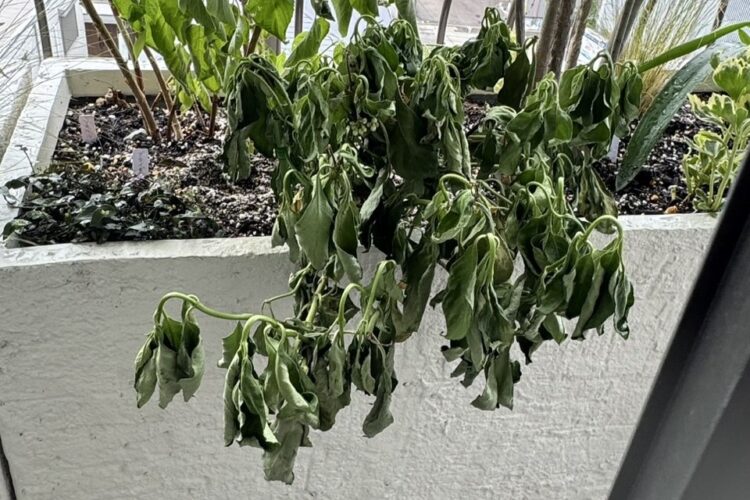
    最近バルコニーに入ったばかりの植物たちが水分不足でずいぶんと萎れてしまったので、経過が心配なのですが、朝夕と水をあげ始めて3日目。

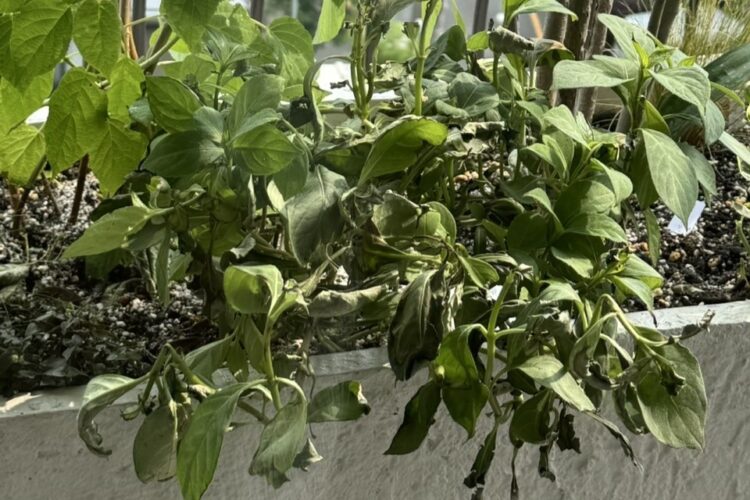
    新しい葉も次々に出て来て元気に復活してきたように思います。

    あんなに元気のない子達を見るとショックで落ち込んでましたがひとまず安心です。

    10:00|在宅Webデザイナーママのモチベ維持!ネイルサロンへ

    自宅からも5分ほどの場所にあるネイルサロン。
    オフィスからも5分ほどで到着します。

    このサロンは行き始めてから1年くらいになるのですが、私の好きな色味とお肌に似合うカラーを色々組み合わせて毎回最高に可愛く仕上げてくれます。

    今日も、私から見たらとっても可愛いのに「もうちょっと……」と色を追加したりして調合し直してくれました。

    可愛いお姉さんが作ってくれたカラーはもっと私好みになって「やっぱり天才なんじゃないですか?」と思わず言ってしまいました。

    今流行りのマグネットネイルにしてもらいました。

    ここのお姉さん本当にいつも楽しくてかわいくて、今日もお姉さんのお話を聞いてたらオモシロすぎて涙が出るほど笑いました。
    お姉さんも「泣く~!」と言いながら二人で涙流して笑いました(笑)

    12:30|在宅Webデザイナーママ行ったり来たりでまたオフィスへ

    そうそう、今日ネイルに行くとき近くの駐車場があいていなくて、少し遠めのところに停めたのですが、ドラッグストア併用の駐車場で。
    お買い物したら60分無料になるとのことでお買い物して精算しましたらなんと駐車場代が1800円!!!

    「ほぉ~!!!!!!!!!!!!!!!!!!!!!!!!!!」

    って思わず言っちゃいますよね。

    もうどこ行くにも車で行きたい私は一番無駄遣いしてるの絶対に駐車場代だと思います(泣)

    オフィスに戻ってから、クライアントのスケジュール管理一年分の表を作成しました。

    スケジュールに合わせて告知や告知のためのバナーづくり、ホームページでのinformationの告知などもさせていただいてます。

    あらかじめスケジュールを出していただける場合はこちらでスケジュールに合わせてやりますね~!という感じでお客様から指示をしていただかなくても色々勝手に出来上がってくるので、とってもタイパ良しだと思います。

    Webのことはもちろんですが、デザイン、画像作成、広告、インスタ、全部「やっときます(`・ω・´)ゞ」でお任せいただけるのはありがたいことです。

    14:30|在宅Webデザイナーママのリアル、リールの撮影

    何本かストックがあるのですが、絶対に今日撮影したい!と思っていた動画を撮影しました。

    「ドライフラワーづくりに初挑戦」なリール動画です。
    なんか切って干しておくだけ!みたいに書いてたので本当に切って吊るしただけなのですが、本当にこれだけであんなに可愛いアイテムが出来上がるのか信じられないです。

    いい感じのドライフラワーにするための収穫時期があるそうで、もうそろそろやっておかないと時期が過ぎてしまいそうだったので、とにかく今日できて良かったです。

    15:30|在宅Webデザイナーママ、子供の習い事の送迎のため帰宅

    今日も習い事のため帰宅しました。

    最近寝不足が続いているため、帰りは頑張って自分で帰ってきてと伝えました。

    「なんで?」と聞かれましたが「ちょっとママ眠すぎてお昼寝したい」と言ったら「おっけ~♪」と言ってくれたので良かった。

    いつもママを助けてくれてありがとう~!

    Webデザイナー ママの本日の売り上げ

    本日の売り上げは40,000ほどでした。

    今日もショップからの売上のみです。
    ネイルも行ったので稼働できたのは2時間ほどでした。

    全然時間足りなかったので夜中作業確定です。

    なんだか最近暑すぎて水分を取ってもとっても足りてない感じがします。

    みなさま熱中症にはくれぐれもお気をつけくださいませ。
    私過去に脱水で救急車で運ばれたことがあります…

    それでは今日はこの辺で!

    本日もお疲れさまでした。

  • 7/7 在宅Webデザイナーママ 本日の振り返り

    7/7 在宅Webデザイナーママ 本日の振り返り

    お疲れ様です。

    今日でもう3日目になりました。本日の振り返りです。

    9:40|Webデザイナーママ出勤

    前回の記事でも書いたけど、仕事用のお部屋を借りたのでとりあえず朝はそっちに出勤します。

    植物にお水をあげて私も水分を摂るのがルーティン。

    実はこの暑さで植物たちが熱中症になってしまいました。
    しばらくは朝夕と二回水やりをして経過観察です。

    10:00|Webデザイナーママの1日の業務振り返り

    今日は朝からスクールに入ってくれた方と30分の個別相談でした。
    スクールに入った理由をもとにどのような順番でコースを受講していくかを一緒に決めるための面談です。

    コースがたくさんあるので何から始めれば…と迷っちゃうんですよね。

    この方とは入学前にも一度zoomでお話させていただいているので直接お話しするのは今回で二度目。
    前回バッチリメイクしてたのに今回はノーメイクで別人みたいだったのでびっくりされたと思います。

    今回の方はすでに色々動き始めている方なので「やりたい事」がすでにある状態。

    実はこういう方は実践で練習に入っていく方も多いので、スキルの部分に関しては今後ののびしろがとても楽しみだなと感じています。

    無料の個別相談をさせていただいた方にはカリキュラムのセルフシートをお渡ししています。
    (実は私もいつでも見れるのでみんながどれだけ学習を頑張っているいるかひっそり見てるw)

    この方がスクールに参加してくれるきっかけとなった方へも改めてお礼のご連絡を入れました。

    いつも思うのが、人とのご縁を運んできてくれるのも人だなぁと思います。

    なので私と関わってくれる方とはいつでも誠実にまっすぐに向き合いたいと思っています。

    10:40|Webデザイナーママの1日の業務振り返り

    実は割と大きな規模のホームページ制作の新規案件においてデザイナーとコーダーを募集していました。

    スクール生への案件なので応募してくれた生徒さんは全員採用。
    でも今回は人数が足りないだろうとのことでスクール外部からも募集しました。

    デザイン部と実装部のマネージャー達に採用の方たちを選考してもらったので、その方たちに送る採用連絡の文章を考えたり公式LINEの準備やメッセージツールの個人情報が見えないようになど色々準備をして…

    13:00|採用者へ連絡

    採用された方はおめでとうございます!
    という事で案件のチームグループに参加してもらいました。

    すごい技術者ばかりのチームでとても恐縮です…

    合間にスクールの講義をアップロード。

    いい加減にLPを完成させないと。

    14:00|クライアントのスケジュール管理表まとめ

    年間を通してバナーやポスター、インスタ投稿用画像の作成などがあるので、年間スケジュールをあらかじめ頂戴し、スケジュール管理もしながら社内担当者育成も兼ねて、着手の時期や納品時期について一目見て分かるようスケジュールシートを作成しました。

    最近は社内のWeb担当者育成やデザイン担当者育成のご依頼も多く、私の経験値や知識などの頭の中にあるものもお仕事になってきたように思います。

    インスタ運用者育成などもさせていただいてるのですが、動画の作り方やフィード投稿用の画像の作り方、投稿の仕方、広告のかけ方まで本来こちらにご依頼いただくことを社内で完結できるように全部教えちゃうわけなので…もし月20万円をかけるとしたら絶対にコスパ良いですよね。

    しかも広告費込みなので、合い見積もりを出してるクライアントからは「本当にいいの?」と言っていただくことも多いです。

    14:30|業務は切り上げて買い物へ

    何日もすぐ近所の100円ショップに行かなきゃ!と思っているのに本当に行く暇がない。

    お母さんって自分のために使える時間がマジで少ないですよね。
    私も同じです!

    15:30|子供の習い事の送迎

    夕方からは子供2人分の習い事の送迎で潰れます。
    気づいたらもう18時とかなのでそこからは夕飯の支度ですね。

    リアルにガッツリお仕事できるのが15時くらいまでなので(あと30分で終わらせなきゃ…とソワソワしながら仕事しなくちゃいけない)子供の習い事のスケジュールを組むときに、何も習い事のない日を決めておくようにしました。

    子どもたちは学校から帰ってくるし、よくお友達も遊びにくるけど、私は仕事中ってことも了承してくれてるママさんのお子さんとかなので安心して仕業務を続けます。

    中断されずに作業し続けられるだけでパフォーマンスが上がります。

    細切れだと集中力はもちろんアイデアやモチベーションの立て直しなども大変です(泣)

    Webデザイナー ママの本日の売り上げ

    本日の売り上げは今のところショップの売り上げが10000円ほどです。
    もし夜に余裕あれば追記するかも!

    ではでは明日も書けたら書きます。

    本日もお疲れ様でした。

  • 7/6 在宅Webデザイナーママ 本日の振り返り

    7/6 在宅Webデザイナーママ 本日の振り返り

    今日は日曜日!当たり前にお仕事してます。

    時間の融通が効くかわりに丸1日お休みということは滅多にないです。

    本日の起床は6:00でした。
    そういえば私もう何年も目覚ましをかけていません。

    日中少しだけ仮眠とか、子供たちが習い事の間の30分とかに回復のために横になるので、その時はかけるけど朝は基本的にかけません。

    目覚ましで起こされるより、自分の意志で目覚めたほうがすっと起きられる気がする(笑)

    自宅は寝室兼仕事部屋なので起きた瞬間からお仕事します。

    朝6:00 起きて最初のWebデザイナーママの仕事

    案件のチームに入っていただく方の応募内容をくまなくチェック。

    ママウェブ(私が校長を務めるWebデザインスクール)のデザイン講師に添削してもらえるビッグ特典もあり、コーディングよりもデザインのほうに応募が集まりました。

    でもコーディングは勉強の途中で挫折してしまう方もとっても多いので、コーダーさんと組んでお仕事したい!というデザイナーさんも多く需要があります。

    どちらもできたほうが良いに決まってます。

    知識があると人に的確な指示を出すことができるので、その分人が入ったとしてもきちんと案件を主導で動かしていくこともできますし、何よりもお客様へのご提案の幅も広がります。

    そして今回デザインの添削をしていただくママウェブのデザイン講師は、誰もが知る大企業と取引しているようなすごい方なのでこのチャンスを掴めた方はぜひ成長の機会にしていただきたいです。

    今回募集するにあたって、これまでに作成したことのある実績を拝見したくポートフォリオをご提出いただいてるのですが、すべて目を通してます。

    デザインの先生も、コーディングの先生も皆さんが提出してくれたもの全て見てます。

    でも選考基準はどれだけスキルがあるかとかどれだけ経験値があるか、とかではないと思います。

    「思います」というのは私が決めるからではなく、デザイン・コーディングそれぞれ担当してもらう先生達が選ばれるからです。

    今回はスクール生だけでは埋まらなかったので、外部の方からも募集を募りました。

    なのでスクール生は必然的に採用になりますね!(笑)

    採用者発表は明日なので、スクール外の皆様はぜひ楽しみにお待ちいただければと思います。

    Webデザイナー ママ の休日 12:00~家具の受け取り

    すごく話が逸れるのですが、実は2025年、仕事用のお部屋を契約しました。
    おうちのようにくつろげるリビングのような仕事部屋。

    急にブログを更新し始めた理由のひとつに、自分だけの仕事部屋を持つというところを目標にしたい方も居るんじゃないかなと思ったからです。

    Webデザイナーのお友達にも「憧れる~!✨」とお声をいただいたので、もしかしたらここを目指す方の何かお役に立てるかもしれないと思い、インスタも始めました。

    \ Followよろしくお願いします /

    このオフィスに家具が搬入されるのでお昼からはオフィスで待機してました。

    子どもたちも連れて行き、もう家具の搬入は終わりましたが、今日は多分業務が終わりなのでオフィスでブログを書いてから帰ることにしました。

    ブログを書き終わったらインスタの動画編集もサクッとしてから自宅に戻ります。

    今日は起きれたら夜中も作業したい!

    Webデザイナー ママの本日の売り上げ

    本日の売り上げは0です。

    ショップの売り上げが5万円ほどありました。

    0の日は報告するのやだな(笑)

    Webデザイナーママの休日|夜の業務

    多分夜にはデザイナーさんとコーダーさんの選考が終わって結果の連絡があると思うので、明日には採用者の方へ連絡できるよう公式LINEの準備をしておこうと思います。

    あとは7/10に私含めたチームの全体ミーティングがあるのでそこで共有する事項についてもまとめなきゃ!

    ということで恐らく本日も夜中までお仕事する予定です。

    そういえば私がスキルを学んでから現在に至るまでの軌跡を記録しようかなと思い立ち、投稿の日付けだけ過去に戻して記事を書いてます。

    https://misatookabe.com/category/blog/start-up-blog

    こちらもこれからWebスキルで起業したい方に何かヒントになればいいなと思っているのでぜひ読んでみてください☆

    ではでは明日も多分振り返り記事更新予定です!

    本日もお疲れ様でした。

  • 7/5 在宅Webデザイナーママ 本日の振り返り

    7/5 在宅Webデザイナーママ 本日の振り返り

    突然始まったお仕事の記録。

    多分だけど文字だけならそこまで負担なく続けられる気がするのと、1日の仕事量と1日の収入とかそんなリアルな記録を残していったら、ウェブデザイナーを目指す誰かの背中を押せるかもしれない。

    オセナイカモシレナイ。アセアセ

    何年後かに自分で振り返って「この頃こんなことしてたんやぁ~」って褒めてあげるための記録にしよう。

    誰かに向けて発信とかじゃなくて本当に独り言のスタンスならなんかできそう。

    今日は土曜日。子供たちもお休みだけどママは?

    おうちで働くママは子供に合わせて土日はお休みにしているママが多いです。

    私は土日も送料も夜中も明け方も時間軸なくいつでも稼働してます。

    やりたい事が次から次に出てくるので、いつも大忙しです。
    でも私がウェブのお仕事を選んだ理由のひとつに働かなくてもお金だけ入ってくる仕組み作れるんじゃないかな?というのがあったので、いつかそこを目指したいです。

    将来的には投資とかしてのんびり暮らしていたい。

    でもきっとお金が勝手に入ってくる仕組みができたとしたら、ボランティア活動しまくってる気がする。

    もしかしたら大学とか行ってるかもしれないな~と思ったりもします。

    はい、では本日の振り返りです

    今日は土曜日。

    朝は子供たちの塾の送り迎えで潰れます。
    8:30から上の子の塾がはじまるのに仕事してたら8:15になってるじゃないですか。
    車で急いで送っても15分はかかるのに…

    あれっ!?私アレクサにアラームの指示したよね!?
    ちゃんと返事もしてたし、ちゃんと「午前7:50にアラームを設定しました」って言ってたの確かに聞いた。

    のに鳴らならなかった。
    私は良いお母さんではないので息子にそのままの感情をぶつけてしまうのです…

    「何やってんの⁉(# ゚Д゚)全部ママが時間を逐一言ってあげないと何もできないわけ!?」

    などの嫌味を言いながら朝食を食べている息子を見に行きましたらまだ着替えもしてやがらねぇよ!

    「ふざけんなよ⁉着替えろっつったよなぁぁぁ!?」

    と言いたいところを我慢して

    「着替えて降りてきて。最短で!車で待ってるから。水筒忘れないでね。」

    はぁ~なんて優しいお母さんなんでしょう私は。

    「着替えてね」もさっき言ったのにな、言われた時にすぐやればいいのに。

    うちの家の人たち本当に私のいうことを無視する。

    今日はママお仕事しないといけなくて時間ないから駅まで送るから電車で行ってねって話もした。
    本当に川の流れのようにいつも私の言葉は流れて消え去る。

    最低15分はかかるところをもうあと12分くらいしかないので、ちょっとだけスピードを出しましてね。

    「どうしていつもこうやってママを焦らせるわけ!?人の時間を雑に扱わないでほしい」

    など運転しながらもチクチク言い始め(心の中ではもうその辺にしとこうって思うのにとまらない)たあたりで同じく塾に通う息子のお友達の車を発見。

    「あっっなーーーんだ!〇〇ちゃんも同じくらいに到着じゃん!良かった~~」

    というママの安心した声を聞いて息子はほっとした顔をしていました。

    (息子はずいぶん大人でいつも私のほうが色々許してもらってるんですよ…)

    8:30にギリ間に合って次は9:40から娘をまた同じ塾へ送り届ける、

    娘は「あの荷物入れた!?」って聞いたらだいたい「入れたよ~」って返事が来るのとその場しのぎの嘘をつくこともないから本当に楽だ。

    ママが困るからやっとこ♪くらいに考えてる気がする。

    80分後にまたお迎えなのでその間にできることを…!

    とバタバタしてます。

    本日の業務

    ①今日は新しく始まる3サイト分の要件をスプシにまとめる作業をモクモクと進めました。

    ここが進まないと、この後の構成やワイヤーフレームの作成など何も進まないので、今日でなんとかまとめ終わりたい。

    これまでにたくさんお話を伺ってヒアリングさせていただいてるので全部をまとめるだけでしっかりした内容が書きだせました。

    ②デザイナーとコーダーの採用選考

    実は今年の3月からひっそりとウェブスクールを始めまして、すでにスクール生さんが入学してくれているのですが「私に関わってくれている方にできるだけ何かしらを還元したい」と思っているので、案件を振り分けてスクール生さんたちにお仕事をつくることにしたんです。

    今回はスクールのデザイン講師がデザインの添削までしてくれるすっごい特典を付けることに成功しました。

    「生徒さんのためになるなら良いね」と引き受けてくれる先生たちに恵まれて本当に感謝です。

    で、人が増えるということは管理することも人をまとめるための人も増えるのでその人員確保のミーティングやチャットグループへアサインしたり繋げたり。

    デザイナーとコーダー応募も思ったよりたくさん来て、スクール外からも応募いただきました。

    少なかったら全員採用したかったけど、今回は難しいので誰かを選ばないといけないのだけど、とりあえずスクールに入ってくれてる方最優先で選考する予定です。

    今回は私含め10名で動いていくプロジェクトなので割と規模も大きめ。
    やることもたくさん。

    応募フォームからポートフォリオなども提出いただいてるので色々拝見しております。

    勇気を出して応募してくれてありがとうございます!
    そして私にこんな大きなプロジェクトをお任せくださったクライアント様にも感謝でいっぱいです。

    ③インスタ投稿

    仕事用のインスタは最近全然発信できてないのですが趣味の暮らし系アカウントが楽しくて週5くらいで投稿してます。

    スクールでインスタ部を始めたのですがその中でみんなが盛り上げてくれるので、というか誰かが見てくれるだけでやる気が出る!w

    なんのためにそんな趣味アカやるの?という声も聞こえてくるかもしれないけど、これも私のブランディングのひとつなので全部がいつか繋がる前提でやってます。

    ④スクールのLP

    カリキュラムページをモクモクと進める。
    動画講義のチャプターを付ける作業が動画1本で30分~1時間かかるのでなかなか進まない😢

    在宅ワーママ、土曜の1日の稼働時間8時間でした

    業務としては今日はこれくらいでした。
    子供の朝昼晩のご飯を作ってお片付けしてその中での8時間だったのでまあ頑張ったほうかと思います。

    土曜の午前は潰れる事がわかってるので、今朝は5:30から起きて仕事しました!
    で今このブログ書いてるのが日付またいで0:04です。

    あー1日の振り返りはこんなにダラダラ書かずに端的に業務内容くらいだけにしておかないと続かなくなるぞ~!

    在宅ウェブデザイナー本日の新規売上

    売上としては15万円くらいです。
    ウェブデザイナーって基本的にお金を納品時まとめてか、前受け金という形でいただくので、私くらいの規模の会社だと毎日新規で売上が上がることはそんなにないかなと思います。

    私の場合はネットショップも運営してるので今日はそっちの売上がメインって感じでした。

    5の付く日だったのにめちゃ少なくて驚いてますが、何もせず自動で売上が立つのは本当にありがたい…_(._.)_

    明日も書けたら書きます!

    それではおやすみなさい!

  • Shopifyのドメイン下にPDFファイルを設置して表示させたい【備忘録】

    お疲れ様です。

    今回はタイトルの通りShopifyを表示させるように設定しているドメイン下にPDFファイルを設置して、リンクにアクセスした人へPDFをウェブ上で表示させたいというものです。

    「Shopifyから商品を購入してくださった方が商品に添付しているQRコードを読み込んで、取り扱い説明書を閲覧&ダウンロードできるようにしたい」とのことで。
    ワードプレスだとめちゃめちゃ簡単な作業だけど、Shopifyとなると少し話がややこしくなるんですよね。

    というのも、Shopifyを使ってショップをオープンさせた時、独自ドメインを使ってURLを好きなURLに設定している場合がほとんどだと思います。

    多くの場合はドメインの一番上の階層をShopifyの表示がされるように設定してるせいで、下階層にFTPなどでファイルをアップロードしても表示されない(´;ω;`)ってことになってしまうんですよね。

    同じ同じ!!と困ってる方はこのまま読みすすめてください。

    Shopifyのファイル機能を使った方法

    実はショッピファイにはファイルを格納するスペースがあり、そこにアップロードすればPDFにURLが発行され表示できるようになります。

    これが一番シンプルで簡単なやり方だと思います。

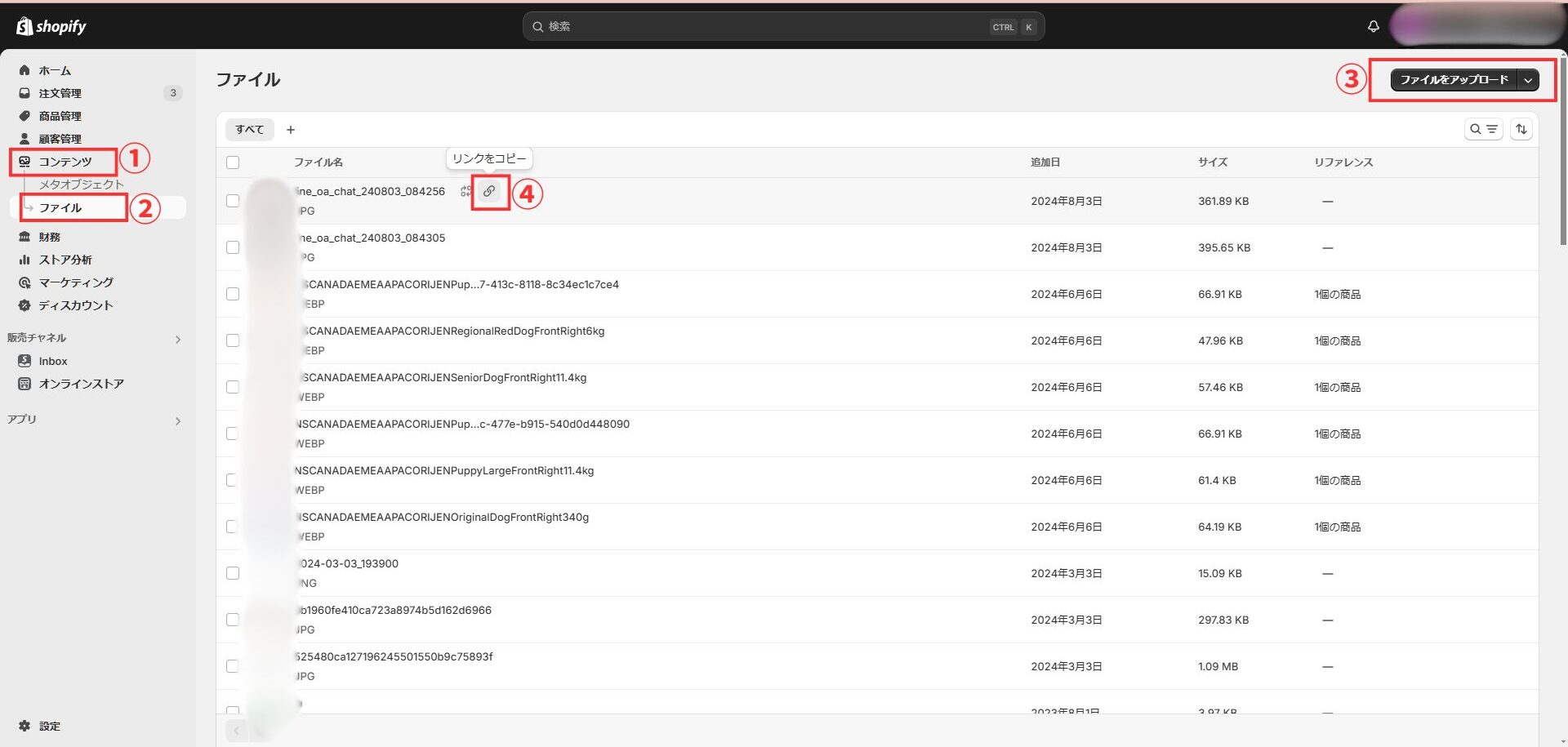
    手順は①→②→③→④と進めるだけ。

    ①管理画面左側のコンテンツをクリック
    ②ファイルをクリック
    ③ファイルをアップロードする
    ④アップロード後カーソルを合わせるとリンク先URLがコピーできるようになります。

    詳しいファイル機能について公式の解説ページもありましたので貼っておきます。
    https://help.shopify.com/ja/manual/shopify-admin/productivity-tools/file-uploads?st_source=admin&st_campaign=files_footer&utm_source=admin&utm_campaign=files_footer#make-a-file-available

    うん。これで問題なく見られる。

    ……しかぁ~し!
    このやり方だと、URLに「Shopify.com」とかが入ってくるんですよね。

    わざわざショップを独自ドメイン取得して設定してるのにいちいちショッピファイが主張してくるのが気に食わん!となったので、Shopifyを経由せずに表示できるやり方を考えてみました。

    Shopifyを経由せずにPDFデータを表示させるためにやってみたこと①FTPで同じ階層にアップロード

    [.com]と同じ階層にPDFをアップロードした場合、本来であれば[.com/●●●.pdf(●●●はファイル名)]

    ドメインの後ろにスラッシュを入れて。PDFのファイル名+[.pdf]で表示されるはずなんです。

    しかし予想通りそれでは表示されない。

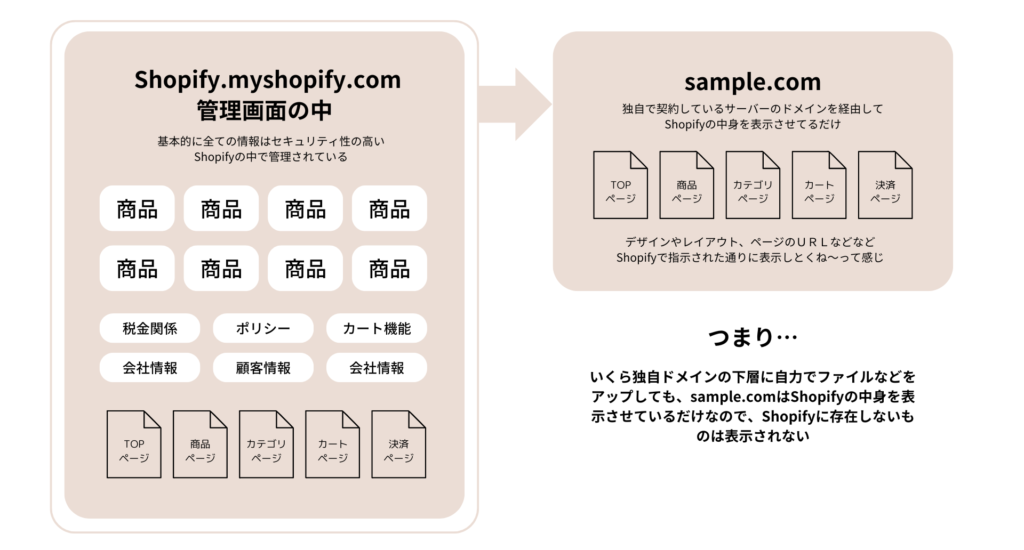
    多分文字だと何を言ってるのか伝わらないと思うので分かりやすく図解してみますね。

    う~ん。
    だからShopifyじゃなくてドメインのサーバーのほうに直接アップロードしたんだけど…?って話ですよね。

    でも、[sample.com]全体がShopifyを表示させるように設定しちゃってるから、Shopifyに存在しないファイルじゃないと表示することができないんですよ。

    なんか面倒くさい!(笑)
    もうじゃあShopifyのファイルにアップロードしたやつでいいわwってなりかけたんですけど、いやこれお客様のショップ!!!!!

    逃げるな逃げるな逃げるな!!!


    で、次に試したのが

    サブフォルダ作って、そこにアップロードしてみました。

    Shopifyを経由せずにPDFデータを表示させるためにやってみたこと②サブフォルダ作って、そこにアップロードしてみた

    基本的にはサブフォルダつくるとURLの表示は[.com/〇〇.index]となります。
    〇〇のところにサブフォルダ名を入れるだけ。

    その結果…

    はいダメ!!!!!

    だから言ってんじゃん。
    .comはもうショッピファイのものなの!
    いくらサブフォルダつくろうとShopifyの中身しか表示しないよ?って言ってるよね?

    って感じで早々に撃沈。

    次々!

    Shopifyを経由せずにPDFデータを表示させるためにやってみたこと③サブドメインを作ってそこだけサーバー経由で表示されるように設定

    こちらが大正解でしたぁぁぁぁぁ!!!!

    私の場合は使い勝手の良いエックスサーバーを利用しているので、ここからはエックスサーバーでドメインを取得している前提での解説となります。

    他のサーバーでもだいたい中身って同じだから出来ると思うけど、お名前ドットコムとかロリポップとかの個人で使うようなサーバーは私たちは使わないのでできるかどうか分かりませんので悪しからずm(__)m

    私おススメのエックスサーバーはこちら
    https://www.xserver.ne.jp/agency_via/?cd=XAON1O&type=server
    ここから始めると最安で始められるのでこの機会にお試しください。

    Shopifyで作ったショップにサブドメインを作ってそこだけサーバー経由で表示されるように設定する方法

    それでは具体的なやり方を説明していきます。

    まずは大きく分けて手順は3つ
    ①サブドメインの作成
    ②そのサブドメインだけエックスサーバーを経由してShopifyから外れてもらう設定
    ③ファイルをアップロード

    ①番から詳しく解説していきます

    ①サブドメインの作成

    1-1 エックスサーバーの【サーバーパネル】にログイン
    1-2【ドメイン】→【サブドメイン設定】→サブドメインを追加

    ※サブドメイン例 contentsやfileなど。
    ※必ず “SSL化する” にチェックを入れてください
    ※ここで作成したサブドメインはお客様に公開されるものになります。
    ※サブドメイン作成後反映が完了するまでに1時間ほどかかる場合もあります。

    ②作成したサブドメインのみShopifyの接続から外す設定

    ※本来であればここは触ることのない項目です。
    かならずバックアップをとるか、バックアップの取り方が分からない場合は適当に進めずにプロに依頼してください。
    すでにショッピファイが独自ドメインに接続されているということは、誰かしらがここは触ったことがあるはずなので同じ人に触ってもらった方が良いです。
    それなりにサーバー周辺に知識のある方のはずなので。
    もちろん私にご依頼くださるのは大歓迎!

    2-1 エックスサーバーの【サーバーパネルにログイン後】→左側の【サーバー】→【サーバー情報】
    2-2 svから始まるホスト名をコピーしておく
    2-3 管理画面左側【ドメイン】→【DNSレコード設定】を開く
    2-4【DNSレコード設定を追加】
    2-5 対象ドメインを選んで[ホスト名]に作成したサブドメイン名と同じ名前を入力
    2-6 種類はCNAMEを選択
    2-7【内容】に先程コピーしたsv~を貼り付ける

    これやってる間にさっき作成したサブドメインも反映されてると思うんだけどどうかな?
    “反映待ち” が消えていればOK

    ③ファイルをアップロード

    つづいて最後の作業になるので気を引き締めて最後までやり遂げましょう。

    3-1 エックスサーバーのサーバーパネル右上の【ファイルマネージャ】に入る
    3-2 左側のドメイン名(.com)の中にあるpublic_htmlをクリックまたはダブルクリック
    3-3 先ほど作成したサブドメインと同じ名前のファイルが自動でできていればその中に入る。もしなければ上のほうにある青いバーの[フォルダを作成]から作成する。(サブドメインと同じフォルダ名にしてね)作成したらその中にクリックまたはダブルクリックで入る
    3-4 上のほうにある青いバーの[アップロード]から表示させたいPDFファイルをアップロード

    よし!!
    これで準備は整った。

    最後に表示確認。

    ↑を参考にURLを確認してみてください。

    できたかな!?

    Shopifyに接続しているドメイン下でPDFを表示出来るようになると、デジタルの取り扱い説明書を配布できたり、カタログや資料などかなり幅広く販促に活用できると思います。

    ぜひ試してみてください!

  • 決済システムを持ちたいあなたへ。ウェブのプロが教える失敗しないカート機能の選び方

    決済システムを持ちたいあなたへ。ウェブのプロが教える失敗しないカート機能の選び方

    どうも。
    ウェブでおうち起業したみさとママです。

    そろそろ自分のサービスを販売していきたいな。
    銀行振り込みだけじゃなくてクレジットカードからの支払いを受付できるようにしたいな。

    そんなふうに考える段階に来たあなたに、今回はウェブのプロがおススメする決済システムについて解説していきます。

    決済機能を導入する際に大切にしたい考え方

    今紹介キャンペーンや審査なしで簡単に決済システムが持てるツールがたくさん出ていますが、多くの場合手数料として10%前後かかるところが多いのではないでしょうか。

    ウェブのことにはそんなに詳しくないし、ひとまず簡単に登録するだけで始められるので良いかなと安易に考えているならば少し考え直してほしいです。

    というのも、ビジネスを始めてすぐの頃は売上もそんなにコンスタントに上がらず月10万~20万円という方も多いですが、その場合の手数料10%だとそこまでダメージが大きいようには思わないんです。

    だけど、月に200万、300万売上が上がってきたときに支払う20~30万円って大きすぎませんか?

    「いやいや、自分はまだまだそんなに売上があがるような段階でもないし(笑)」
    って思いましたか?

    それが上がるんですよ。

    恐らくこの記事を読んでくれている方は自分でSNSの勉強をしていたり、サブスクのサービスを始めようかなとか、自分のサービスをオンラインで販売できる仕組みをつくりたいな、と思っている方だと思うんです。

    現実的に決済システムについて調べ始めたのであれば、今の段階でこの記事にたどり着いてくれて本当に嬉しいです。

    断言しますが、今オンラインで何か販売を始めようと思っているその選択は、将来あなたの人生を変えることになるかもしれないくらい、オンラインビジネスには無限の可能性があるんです。

    うまくいけば毎月200万~300万円の売り上げをあげることができるビジネスジャンルなんですマジで。

    最初になんか手軽なとこで決済システムを使い始めた末路はこう

    「まぁちゃんとしたやつ持つのは売上上がってきてからでも良くない?」

    そう思ってますよね?(すみません決めつけがち)

    例えばですけど、銀行振り込みのみでビジネスをやっていたフェーズを超えてクレジット払いを導入すると、購入してくれた顧客情報がこちら側に残るようになるんですね。

    今まで頭の中であの人は何回か申し込んでくれてる♪とフワっと記憶していたものが、
    →何月何日にいくらのサービスに申し込んでくれた
    →しかもその後リリースした講座にも申し込んでくれてる
    →すごいリピートしてくれてる

    など全ての記録が目で見える形になってくるわけです。

    それこそがいわゆるビジネス用語でいう「リスト」と呼ばれるもの。

    ・そこに集まってくる人たちがなぜそれを購入したのか
    ・どんな動機で申し込んだのか
    ・このサービスを申し込んだということはあの人は今どの辺のフェーズなのか

    じゃあ↑このような人たちに次に提供すべきはこういうサービスだな、というデータで残っている情報の宝なんです。

    顧客情報リストってのはお金を出してでも欲しい人が居るくらい、ビジネス業界ではめちゃくちゃ重要なものなんですよ。

    それくらい重要な顧客情報を、そろそろ手数料高くなってきたからちゃんとホームページ作って、自分の決済システム持つか♪っていう理由で手放すって、ビジネスのことなんも分かってない人のやることですよ。

    だからこそ最初から手数料が最安で済む決済システムを選んでおく必要があるんです。

    というか、この記事を書いたのも実はSNSで大活躍してる起業家さんがある決済システムをごり押ししていて、それを横目で見ながら(ダメダメダメダメ!!!💦簡単に始められるなんてうたい文句に釣られないで!ちゃんとビジネスのこと教えてあげてよぉぉぉ)って思ったからなんです。

    でもその方が言ってることもよく分かった。
    確かにウェブの知識がない方からしたら、自分で決済システムを導入するってハードル高いんだなって😢

    そして、その方のスクールも私が一度検討したツールで構築されていて、いやマジ売れれば売れるほど搾り取られてるこの人…😢って本当に悲しい気持ちになっちゃったんです。

    そんな事もちろん本人には言えないですけど…

    きっとご本人はこの記事は見ないはず………(願)

    自分で決済システム導入はハードルが高い!?

    たしかに難しいのかもしれないけど、面倒くさがらずにちゃんと触れば誰でも導入できるんですよ。
    ただ、審査があるのでそこだけは確かに難しいと思ってしまうのも仕方がないな…とも思いました。

    でも、私からすれば決済システム導入のための審査なんて所定の要件クリアして、必要なページと文章を書いておくだけなので…

    「めちゃ簡単w」

    だからみんなはじめのうちから自分の決済システム持っておいたほうが良いよ。

    絶対あとから搾り取られる系のどっかのツール使ってる人見て「ありがとうみさとママ」って思える日がくるから。

    記事の最後で決済システムの審査が通りやすくなるテンプレも用意しておくからぜひぜひ受け取って活用してね。

    ちょっとというかだいぶ話が長くなってきちゃったけど、本題に入るね。
    えっと、ウェブのプロが教える失敗しない決済機能(カート機能)の選び方だったよね。

    ごめんごめん話がそれがちで。

    そもそも決済機能は大きく2つにわかれる。

    ①発送のあるもの
    ②発送のないもの

    ①の発送のあるものの場合は送料の設定や配送先を入力してもらうセクションが必要になるので、決済機能というよりはカート機能のついたシステムを選ぶ必要があります。

    発送のある商品を販売する際におススメのカート機能はこれ

    SHOPIFY(ショッピファイ)

    square(スクエア)

    実際に商品を手元からどこかへ発送する場合に私がおすすめするのは上記の2つ。

    SHOPIFY(ショッピファイ)とは?

    まずひとつめのショッピファイですが、月額がかかるので要注意。
    ショッピファイは月額3650円から始められるオンラインショップ構築のためのシステムです。
    BASEやフリマアプリなどで販売している方が、次のステップへ進むタイミングで選択されるのにベストです。

    今回の記事ではショッピファイの詳しい費用については割愛します。

    最近自社商品を海外へ展開したいというクライアント様のショップで越境ECの作業もさせていただきました。

    ショップのデザインも自分の好きなようにカスタマイズできるし、とにかく機能的に色んなことができるから物販始めるならShopify+どこかのモール出店がおすすめ。

    Shopifyでストアをオープンさせたいけど、普通に始めると1ヵ月しかお試し期間(¥150円)がないので、とりあえず3~4か月かけてじっくりカスタマイズしてみたいって方はこっそりもっと詳しく知りたい方は公式LINEから【ストア】と送ってね。
    オープンするまで無料でカスタマイズできる管理画面をお送りします。
    フォーム送信から3営業日以内にShopifyからアカウント開設のメールが届きます。
    ※ここから登録した方のショップは実際にプラン契約を始めるまではみさとママが所有者となります。

    square(スクエア)とは?

    実店舗のレジ機能と連動できて月額無料から始められる。

    今回私がご紹介する決済ツールの中でも手数料も最安なので、お客様への提案もしやすくて好きなブランドです。

    スクエアの中で無料で利用できるオンラインビジネスという機能があって、そこにオンラインショップを開設することもできたり、カート機能だけ自分のホームページに引っ張ってきたりすることもできます。

    最近実装したオンラインショップページがあるので良かったら見てみてください。

    このページはワードプレスで制作したホームページ内にオンラインストアページを作成し、カート機能のみ引っ張ってきています。

    nAnA SALON|ONLINE STORE

    実は私もこのnAnAシャンプー&トリートメントの愛用者なのですが、マジやばいよ。
    35歳超えた女性全員に使ってほしいくらい押してるヘアケアブランドです。

    成分が本当にありえないのにそれがこの価格ってバグってるんですよね。
    しかも香りも私がいちばん好きなジャスミンの香り。

    ジャスミンの香りって抽出するのが難しくてなかなかこれだけふんだんに使ってるものってないんですよ。

    あ、ごめんまた話が逸れた。
    発送が伴う商品の販売に関してはShopifyとsquareの2ブランドをお勧めします。

    つづいて

    発送のないコンテンツなどのサービスを販売する際におススメのカート機能はこれ

    コンテンツ販売に限らず、オンラインレッスンや講座販売、レッスンの月会費や年会費などのサブスク系にも対応できるものをピックアップしました。

    こちらもまたまたsquare(スクエア)

    やっぱり手数料も安いし、余計な費用もかからないし。

    squareはとにかく良いぞ。
    もし興味があるならここから登録できるよ。

    http://squareup.com/i/6DB306F469

    実店舗での決済にも対応しているので、すでに店舗ビジネス用の決済ツールとして取り入れてる方も多いのでは。
    発送がある場合も、発送がない場合も、店舗ビジネスの場合も、スクエアなら可能になるので将来的に物販も始めるかもしれないとか、サブスク始めるかもとか言う場合にはスクエアを選択しておけば間違いないです。

    次におススメするのが私も使っているStripe

    STRIPEはオンラインで完結するサービス向けの決済ツールです。

    「スクエアオススメ~♡」と言いながら私自身はストライプを利用してます。

    というのも私は物販もやっていて、発送のある事業は既に別でカート機能を所有しているのと、今後実店舗ビジネスを始める予定がないからです。

    つまり
    ・今後発送もするかもしれない
    ・店舗決済が必要になるかもしれない
    という場合はStripeには向いていないです。

    ストライプは大手企業でも導入されていて、もしかしたらこの記事を読んでくれているあなたも決済フォームで見かけたことがあるかもしれないくらい幅広い事業者に利用されてます。

    square(スクエア)とStripe(ストライプ)を比較すると、スクエアは色々出来る分、色んなページがあってどこでどんな設定をするのか理解するのに時間がかかりました。

    ただ何回も言うけど手数料最安!!!

    ストライプは私が大好きなショッピファイが傘下なので、最初からStripe以外の選択肢は考えてませんでした。

    (ショッピファイがStripeのカートシステムを採用してる)

    結論、ストライプかスクエアかショッピファイです!!

    ただし、自分のページで決済システムを導入しても、お客様が勝手に流れて来てくれるわけではありません。
    ただお客様を待っていても仕方がないので、集客のために他のツールを利用するのはありです。

    たとえば
    →Noteで記事を執筆してそこから数千円の記事を購入してもらう
    →信頼を得た上で次のもっと深くまでサポートできるような高価格帯のサービスは自社の決済システムを使う
    って感じ。

    ↑どこか集客しやすいツールでフロント商品を販売して、メイン商品や価格帯の高いものは自社のスクエアorストライプで販売という流れが一番効率よくスムーズだと思います。

    最後に私が気になっている決済システムはKOMOJU

    こちらも手数料最安で、スマホ決済などにも対応しているよう。
    ただこれまでの経験からいうと、スマホ決済でデジタルコンテンツ(発送のない商品)の販売の場合、手数料がかなり取られる傾向があるので要注意!!
    →調べたところ2024年11月現在

    ・PayPay 9%
    ・LINE Pay 9%
    ・メルペイ 9%
    ・楽天ペイ 8.4%
    ・au Pay 15%
    ・d払い 15%

    でした😢
    仮に1万円のサービスへ申し込みがあり、KOMOJUでスマホ決済の場合900円が手数料になるわけなので、その時点でスマホ決済の導入は選択肢から外れることでしょう。
    (私はまだKOMOJU使ったことないけど、取り扱いたい決済機能は自分で選べるはず。クレジット導入するけどスマホ決済はやめておく等)

    ん~~KOMOJUクレジットカードの手数料は最安だけどいまのところはやっぱりスクエアかストライプかなという印象です。

    というのも私は確定申告のために会計ソフトFreeを利用しているのですが、ストライプやスクエアならFreeとの連携ができるので、税務関係の管理がめちゃくちゃ楽なんですよね。

    KOMOJUはまだ対応していなかった…

    ですがどんどん大きく成長しているようなので、おそらく連携できるようになるはず。
    今後に期待ですね。

    最後に決済システムの審査が通りやすくなるテンプレートプレゼント

    ということで、スクエアやストライプをつかって独自の決済ツールを持っておこうねという話でしたが、もちろんペライチでつくられたページや、例えば予約サイトのブッキングドットコムなどのページでも、条件をクリアしていれば審査には通るようです。

    基本的には自分のホームページ以外からの集客をしている場合、その媒体にとって利益が出るようにつくられているので、他のサイトのURLを貼るのはNGとか決済システムはその媒体が提供しているもののみ使用可などの条件がある場合が多いです。

    アメブロなども利用規約で他の決済システムを導入することは認められていません。

    wixの場合はKOMOJUが導入可能。
    STUDIOの場合はワードプレスなどと同じように外部の決済機能の導入ができるようです。

    つまりはシンプルに自分のホームページを持って、そこに料金プランが分かる事業内容書いて、フォーム付けて特商法のページをトップページに表示させておくだけ!!

    なので決済システムの審査に通りやすくなるための
    ・書いておくべき内容
    ・特定商取引法に基づく表記のテンプレート
    をまとめました。

    審査に出すまでの流れ

    まずは私はこういうビジネスをやっていますという事業内容を記載しないといけません。
    あと、資料請求だったり申し込みができるためのフォームも併設されてるというのが必須になります。
    (↑ここ結構落とし穴で、これがないために通らない場合もあるみたい)
    恐らくですが、問い合わせ先が決済システムを設置するサイトと同じドメイン(URL)上のフォームから送れるということが第一条件となるので、公式LINEでの問い合わせ対応の場合はNGとなる可能性が高いです。

    とりあえず無料でできるものを寄せ集めてビジネスしている方は、このタイミングで事業の見せ方について、このタイミングで一度考え直してみてください。

    事業内容の詳しい書き方と、オンラインでビジネスをするために必ず表記しておかないといけない特定商取引法に基づく表記のページができたら、そのリンクをTOPページに表示して、いざ審査へ!!

    決済システムの審査にだすためのやることリストと、特定商取引法に基づく表記のテンプレプレゼント

    大変お待たせしました。
    プレゼントはこの記事を読んでくれた方限定で公開したいので、みさとママの公式LINEから【うなぎパイ】と送ってね!
    テンプレプレゼントのページとパスワードが届くよ。

  • 【名古屋TIAD宿泊レポ】子連れ宿泊ブログ

    【名古屋TIAD宿泊レポ】子連れ宿泊ブログ

    こんにちは。

    子連れホテルステイを楽しんでいるMisatoです。

    今回の子連れホテルステイは名古屋栄のTIAD(ティアド)。

    マリオット系列のラグジュアリーホテル、名古屋栄TIADの周辺施設

    久屋大通に面したパークビューのお部屋と、街並みを見渡せるシティビューがあり、周辺には松坂屋、ラシック、美味しいケーキがいただけるハーブスなどお買い物にも困りません。

    少し足を延ばせばスカイル・メルサなどのショッピングテナントビルもあるので、その日の気分でフラッとGUなどにも立ち寄れます。
    (肌寒くて上着が一枚欲しい…とか水着欲しい!とかありませんか?)

    ただこの周辺にはGUなどの店舗でも子供服の取り扱いがないので子連れでお越しの際は注意が必要です。
    ユニクロには子供服もあったので、お子さん用で何かお困りの時にはグーグルマップで「栄 ユニクロ」と検索するのがおすすめです。

    TIAD(ティアド)名古屋栄。気になる今回の宿泊料金

    さて話が逸れてしまいましたが、今回はポイント宿泊でしたので実質宿泊は無料。

    実はマリオット系列ホテルの宿泊は、基本的に小学生2人まで無料で添い寝できます。
    なので無料宿泊範囲内で宿泊でき、今回お支払いしたのは駐車場代の4500円のみ。
    本当にこれだけだった。

    大人ひとりあたり5~6千円のビュッフェモーニングまで私と子供二人分無料でした。

    太っ腹すぎます……

    そして気になるお部屋は今回ジュニアスイートのお部屋でTIADの中でも3番目に大きいお部屋でした。
    なんとこちらはホテル側から無料でアップグレードしてくださったのでもちろん無料です。

    本当にこんな素敵な体験が無料で味わえる世界が存在しているだなんて全く知りませんでしたよ…。

    無料でTIADに宿泊する方法についても後からお伝えしますね。

    それではTIADレポ最後までお付き合いください♪

    初めての名古屋TIAD

    結論から言うと…
    最っっ高でした‼

    今回宿泊したのは6回のウェルネスフロアでフィットネスジムやプールが併設されているフロア。

    子供はご遠慮くださいとのことだったのですが、お部屋でお留守番してもらって1時間ほど運動しに行っても良かったのかなとも思いつつ…

    不在の間に何かあっても困るので今回はやめておくことに。

    宿泊の前に5階のTable For Tomrrowでセイボリーアフタヌーンを友人といただきました。
    実は名古屋TIADは生活圏内(笑)

    名古屋に在住していながらわざわざ泊まりにやって来たわけです。

    TIADで子供達の初挑戦の日

    友人とお仕事の話や打ち合わせも兼ねてアフタヌーンを楽しんだのですが、子供たちはなんと初めて自宅から電車に乗って自分たちだけでホテルまで来てもらい、お店で待ち合わせをしました。

    子供の足で1時間くらいかかったと思います。
    張り切って早めにお家を出たようです。

    あとから聞いたのですが、電車の中でおじいさんに席を譲ろうと思って「どうぞ」と声をかけたそう。

    「すぐ降りるから大丈夫だよ」とすぐに降車されたそうですが、もう母親としてはわが子達がこんなにも素直に育ってくれていることに感無量……

    TIADさん…
    子供たちの初めての体験ができる機会と、私たち家族に一生忘れられない思い出をありがとうございます。
    初のTIAD宿泊体験は一生の思い出になるな。

    小3と小1の大冒険は無事にゴールを迎えママと合流するというミッションをクリアすることができました。

    「ママ〜!」と自信に溢れた顔で合流できた時の笑顔は何にも代えられない大切な思い出です。

    そんなこんなでまずはTIADの中を写真付きで解説していきますね。

    いざ!館内へ

    まずはロビー。
    1階フロアにはチェックインの受付はなく、車を取ってきてもらう際に待つためのソファが用意されています。
    車で行った場合は、TIADメインロビーの裏にロータリーのスペースがあるので、メインロビー過ぎてすぐの細い道を左折し、裏側へ回ります。

    宿泊の場合も、食事だけの場合もこちらのロータリーに止まれば案内に来てくださいます。

    ロータリーに車をつけるとホテルの方が案内に来てくださりカギを預け、駐車はお任せするスタイル。

    まだラグジュアリーホテルに宿泊したことのないときは、他人に車のキーを預けちゃって大丈夫!?と心配してましたが、これもクオリティの高いホテルだからこそのおもてなしだなぁと感じます。

    チェックインの受け付けは5階までエレベーターで上がった右手にあります。

    5階のエレベーターのドアが開いた瞬間の解放感がとても素晴らしいので、ぜひ体験してほしいです。

    5階がチェックインカウンターとレストランになっていて、テラス席などもありました。

    どこを見ても解放感溢れる視界でとても優雅な気分になれます。

    また3階でも平日限定のコラボアフタヌーンが開催されており、行った事があるのですが、3階も絶景です。
    エレベーターを降りて少し進んだ先に広がる自然の光景が美しくて、そちらも思わず「うわぁ…」と声が出てしまうほどの景観でした。

    この3階フロアは今の私にとてもインスピレーションを与えてくれた場所だと思います。

    (名古屋TIAD平日限定ブランドコラボアフタヌーンレポ【ハリーウィンストン編】も書く)

    こんな素敵なホテルが名古屋栄にできたことを、名古屋市民としてとても誇りに思います。

    私がこんなVIP体験をできるようになったわけ

    マリオット系列の高級ホテルに泊まるなんて憧れのライフスタイルだと思っていました。
    私がそれを叶えられると知ったのはひょんなことからでした。

    当時ポイ活にハマっていた私は楽天ポイントなどを有効的に活用するため、様々なポイ活情報を集めており、ポイ活講座に参加した際に

    「年会費は50,000ほどするけど旅行好きな方ならマリオットボンヴォイのアメックスカードが一番ポイント溜まる!」

    との情報を仕入れたんです。

    正直、そのクレカ年会費に50,000って今の私には身の丈に合ってない…と思っていて選択肢から外していたのですが、ある時またマリオット人生への背中を押してくれる出来事が。

    北海道に住んでる友人が愛知まで何度も遊びに来てくれていて
    「今回マイルで飛行機タダだったんだよね」
    といつも言ってたんです。
    その子もバリバリのワーママで、起業してる美人ママです。

    年に数回タダで親子2人で飛行機タダで乗れるってどんな世界線!?て思ってたんですよね。
    その子が「マリオット会員になればいじゃん♪」と教えてくれたんです。

    よくよく話を聞いてみると、年会費が49,500円かかるそう。

    高い!!!(笑)約50,000は高いよ。
    でもよくよく話を聞いてみると年間150万円以上カードを利用し、次年度にカードを更新するとマリオット系列のホテルが1泊分タダになるというじゃないですか。

    マリオット系列のホテルは普通のお部屋ならだいたい1泊50,000~80,000なので、カード更新するだけで、実質年会費チャラになるんです。

    その時期親子でのホテルステイにハマっていたこともあり、年に1度自分へのご褒美として、マリオット系列のホテルに宿泊するために入会することを決めました。

    1年おとなしく待っていれば更新時期が来て、そこから数か月で宿泊無料特典が付与されるそうなので、更新時期がくるのをおとなしく待ってよう♪と思っていたのですが、なんとカード入会から3ヵ月以内に30万円以上利用すると45,000ポイントもらえるとか。

    普通に生活費全てこのカードで支払うだけでGETできちゃう。

    しかもポイントが貯まるということは…

    マリオットボンヴォイのポイントは何に使える!?

    ボンヴォイのアメックスカードで支払いをするとその金額に応じてポイントがもらえるのですが、そのポイントが何に使えるかというと、マリオットボンヴォイに加入している系列のホテル宿泊に使えたり、なんと飛行機を乗るためのマイルにもできるそうです。

    なので、私も子供たちを連れて飛行機には4回ほど、ホテルのポイント宿泊は2度ほど利用させていただきました。

    マイルで利用するのが一番お得らしいです。

    が、ポイントの活用方法については私はまだそこまで詳しくないのでこれから勉強です。

    あなたもマリオットボンヴォイでVIP体験を始めてみませんか♪

    下記リンク先からカードの申し込みを行うとあなたも特典が受けられるようになります!

    手順①マリオットボンヴォイカードに申し込む(クレジットカード)
    手順②マリオットボンヴォイ会員になる(無料会員)

    ポイントの確認や、ポイント利用の宿泊予約などは手順②のボンヴォイ専用アカウントページからになるので①②どちらも登録してくださいね!

    それではあなたも良いluxuryライフを。

    旅行好きな誰かの参考になれば嬉しいです。
    最後まで読んでくださりありがとうございました。

  • WEBデザインのスキルが実践で活かせるレベルまでしっかり身につく勉強法3選

    WEBデザインのスキルが実践で活かせるレベルまでしっかり身につく勉強法3選

    「WEBデザインのスキルが実践で活かせるレベルまでしっかり身につく勉強法3選」の記事の画像

    ということで今回の記事ではウェブデザイナーになりたいママさんが実践で活かせるレベルのスキルを身に着ける方法をお話ししますね。

    ポイントは3つ!

    1. オンライン講座で楽しく勉強しよう

    ウェブデザイナーになるには、まず基本の技術を学ぶのが大切です。

    これには、HTMLとかCSS、JavaScriptとか、ちょっと難しそうな言葉が出てくるけど焦らずにいきましょう。

    自分のペースで勉強できるオンライン講座

    忙しいママさんには、やっぱりオンライン講座がオススメです。

    なんてったって、家事や育児の合間に自分のペースで進められるのが嬉しいですよね。
    夜寝かしつけた後にちょっとだけ勉強したり、朝の隙間時間にさっと勉強したり好きな時間にできるから続けやすいんです。

    集中して学びたいならブートキャンプ

    とは言ってもやはりある程度の強制力がないと、いろんな理由をつけて後回しにしてしまうのが人間なので(笑)ブートキャンプに参加してみるのも手。

    短期間で一気にスキルが身につくし、期間が決まっているから集中して取り組めます。
    それに仲間もできるので楽しい!という声もよく耳にします。

    2. 実際に実装してみる

    特にこれを極めると、めきめきスキルをモノにできます。
    私も実際にレンタルサーバーを契約してHTMLとCSSのコードのみでサイトを実装したり、ワードプレスをインストールして管理画面を触ってみたりしてました。

    おかげで講座が終了する頃には他の受講生さんとのスキルレベルはかなり差が開いたと思います。

    言われたことをやっているだけなのと、自らの意思でこうかな、ああかな、と試行錯誤しながら手を動かしてみるのとでは身につくスピードも違って当たりまえですよね。

    自分のサイトを作ってみる 

    まずは講座の練習用で準備されている物を真似して実装してみるのはもちろん、私の場合は自分の借りたレンタルサーバー上でも習ったものと同じものを作っていました。

    更に応用編で違うサイトも作ったりして、とにかく数をこなしました。

    ワードプレスのテーマを1からつくるとかでもなければ、正直自分で触れば作れるようになると思います。

    ただそこまで自主的にやろうと思える気力があるかないかの違いは大きいです;

    実際にお金をいただける小さな案件から少しずつこなしてみる

    完全にスキルが身についていなかったとしても、とりあえず実践をこなすのが何よりも成長できると私は思います。

    全部完璧を求めていると、その間にどんどん乗り遅れていってしまうし、ビジネスで重要なのはスピード感。

    厳しいけれど、スキルを身に着けるというのはやれば誰でもできることなんです。
    時間かけて手を動かしさえすればいいだけで、難しいことでもないんです。

    経験を積むためにどういう動きができたか?
    どうやって契約に繋げるために頭を使えたか?

    そっちのほうがよっぽどだいじ。

    そこができないと、自分に足りない物は何か、ということばかり考えてしまっていつまでも経験値のないスキルアップモンスターになってしまうので要注意。

    3. コミュニティに参加して情報交換しよう

    ウェブデザインを勉強していると時々一人で悩んじゃうこともありますよね。
    そんなときはコミュニティに参加するのがおすすめ!

    オンラインのコミュニティ

    ウェブデザインにはたくさんのオンラインコミュニティがあります。

    フォーラムやSNSのグループで他の人とつながると、アドバイスをもらえたりわからないことを聞けたりして心強いし、コミュニティでは同じ志を持った人たちが集まったり、ライバルができたり、情報交換できる場になって刺激にもなります。

    ”更に欲しい情報が何なのか”すら分からない駆け出しさんにとっては、ウェブデザイナーとして生きていくための

    地元の勉強会

    また、地元で行われている勉強会に参加するのもおすすめです。同じ興味を持つ人たちと実際に会うことで、モチベーションがアップしたり、新しいお仕事のきっかけが見つかったりするかもしれません。

    さいごに

    以上、ウェブデザイナーを目指すママさんがスキルをしっかりと身につけるためのコツをお話ししました。

    これらの方法で、家事や育児と両立しながら、楽しくウェブデザインを学んでみてくださいね!